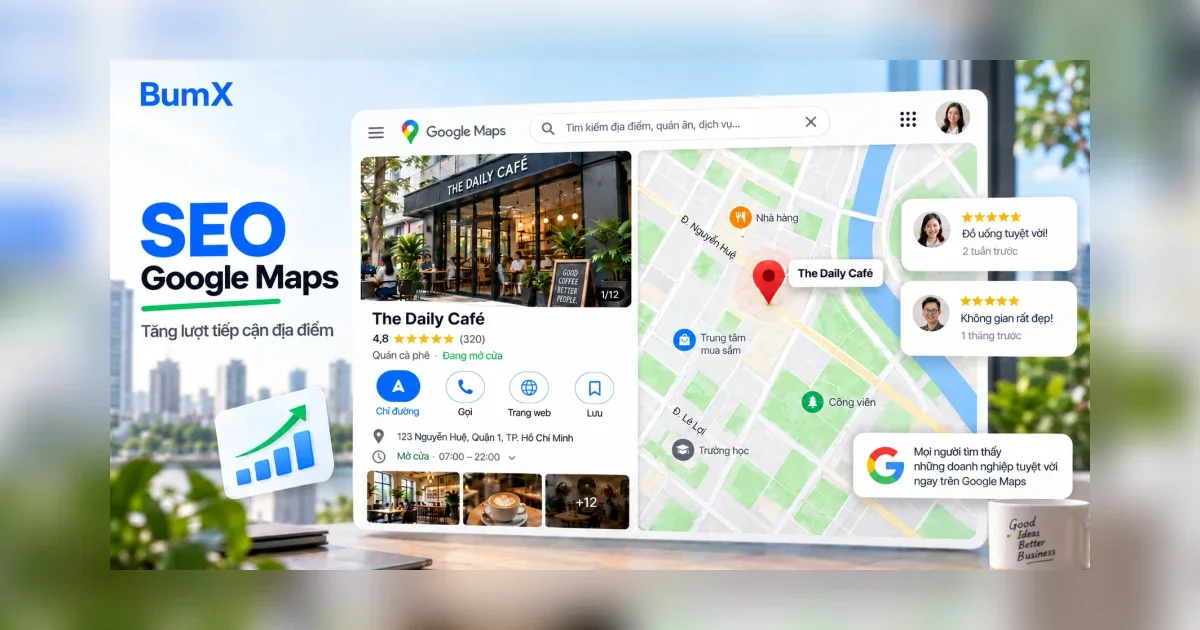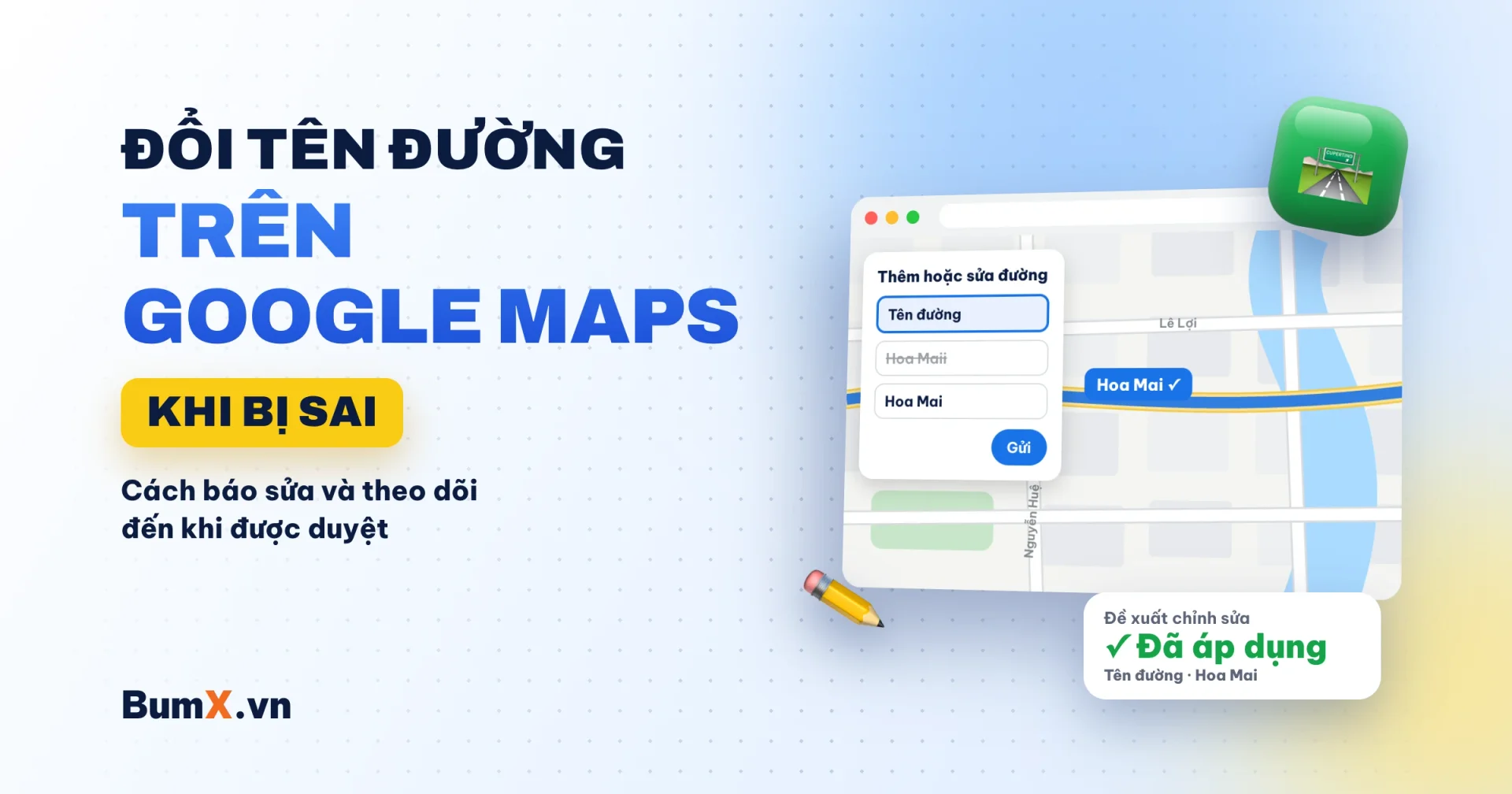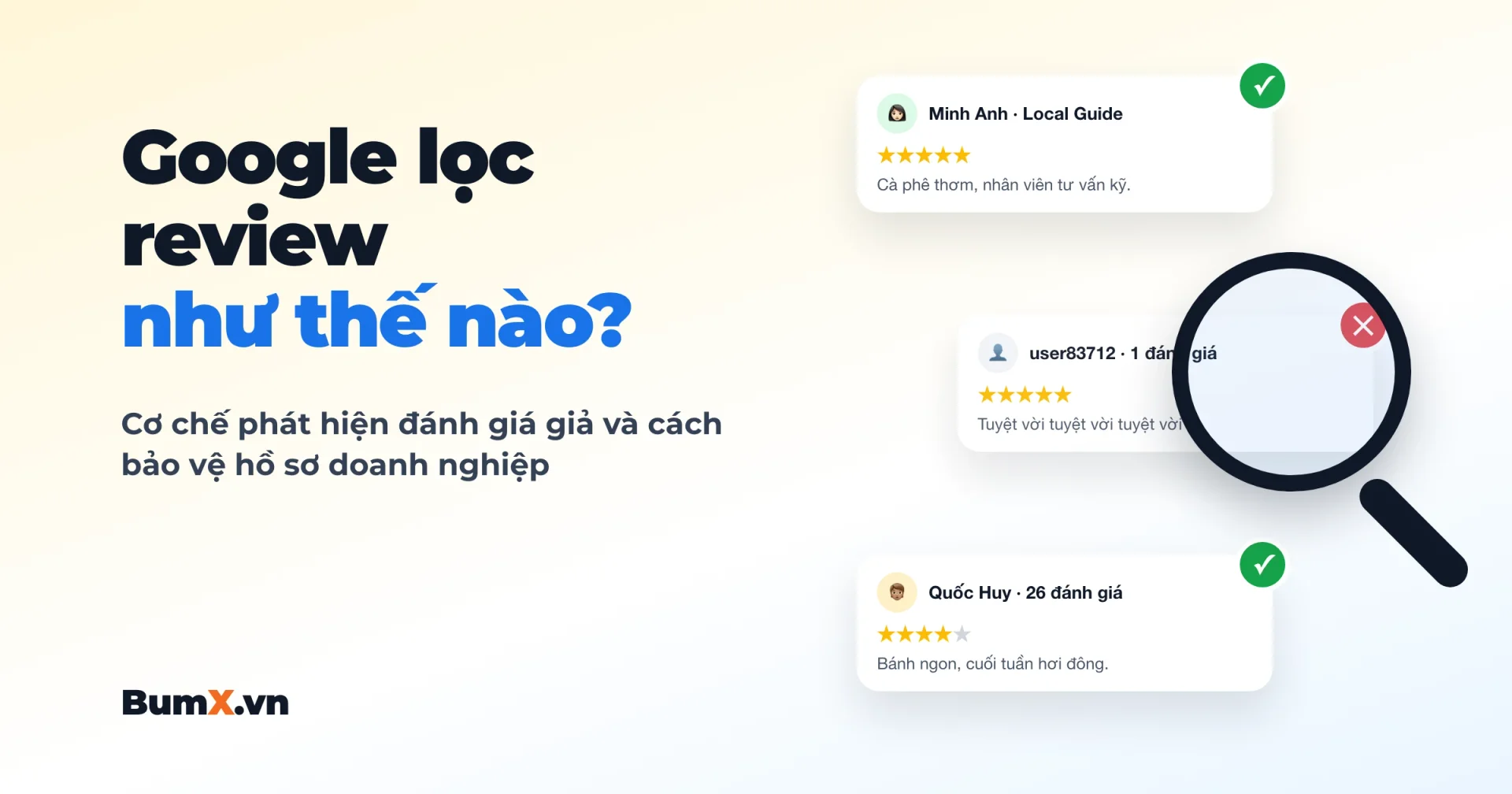
- Thêm địa điểm trên iPhone làm được ngay trong ứng dụng Google Maps, miễn phí, chỉ cần đăng nhập tài khoản Google
- Có 3 cách: tab Đóng góp, chạm giữ trên bản đồ, hoặc từ kết quả tìm kiếm không có địa điểm
- Bắt buộc có tên, danh mục và vị trí; thông tin càng chính xác càng dễ được duyệt

Cách thêm địa điểm trên Google Maps bằng iPhone gói gọn trong bốn việc: mở ứng dụng Google Maps, vào mục Đóng góp, chọn thêm địa điểm, điền thông tin rồi gửi. Bạn không cần máy tính và toàn bộ thao tác chỉ mất khoảng 5 phút. Phần khó hơn nằm sau đó: điền sao cho dễ được duyệt và biết phải làm gì khi địa điểm mãi chưa hiện. Mỗi bước dưới đây đều lưu ý luôn những chỗ hay sai.
1. Thêm địa điểm trên Google Maps bằng iPhone là gì?
Thêm địa điểm là tính năng cho phép người dùng bổ sung một nơi còn thiếu trên bản đồ, chẳng hạn cửa hàng mới mở, văn phòng công ty, quán ăn trong hẻm. Trên iPhone, tính năng này nằm ngay trong ứng dụng Google Maps và hoàn toàn miễn phí.
Cần phân biệt hai việc:
- Thêm địa điểm (đóng góp): bất kỳ ai cũng làm được. Địa điểm xuất hiện trên bản đồ sau khi Google duyệt, nhưng người thêm không có quyền quản lý.
- Nhận quyền sở hữu và xác minh doanh nghiệp: dành cho chủ doanh nghiệp. Sau khi xác minh, bạn tự chỉnh thông tin, đăng ảnh, trả lời đánh giá và xem số liệu khách tìm đến. Phần này gắn với Google Business Profile.
Với doanh nghiệp, lộ trình đúng là: thêm địa điểm (nếu chưa có) → nhận quyền sở hữu → xác minh → hoàn thiện hồ sơ. Bài này tập trung vào bước đầu tiên trên iPhone và chỉ cách nối sang các bước tiếp theo.
2. Chuẩn bị trước khi thêm địa điểm trên iPhone
Chuẩn bị kỹ giúp bạn điền một lần là xong và giảm khả năng bị từ chối. Hãy kiểm tra các điều kiện sau:
- Ứng dụng Google Maps bản mới nhất: mở App Store, tìm Google Maps và chọn Cập nhật nếu có.
- Đăng nhập tài khoản Google: chạm ảnh đại diện ở góc phải ô tìm kiếm để kiểm tra. Nên dùng tài khoản sẽ quản lý doanh nghiệp lâu dài, không dùng tài khoản cá nhân của nhân viên.
- Bật quyền vị trí cho Google Maps: vào Cài đặt → Google Maps → Vị trí → chọn "Khi dùng ứng dụng" và bật "Vị trí chính xác" để ghim không bị lệch.
- Đứng tại hoặc gần cửa hàng khi thêm, giúp bạn kéo ghim đúng vị trí cửa ra vào.
Thông tin cần có trong biểu mẫu:
| Thông tin | Bắt buộc? | Cách điền đúng |
|---|---|---|
| Tên địa điểm | Có | Đúng như biển hiệu, không thêm từ khoá, khu vực hay khẩu hiệu |
| Danh mục | Có | Chọn danh mục mô tả chính xác nhất, ví dụ "Quán cà phê", "Cửa hàng điện thoại" |
| Vị trí / địa chỉ | Có | Địa chỉ đầy đủ theo địa giới hiện hành; ghim đặt đúng cửa ra vào |
| Giờ mở cửa | Nên có | Nhập đủ các ngày trong tuần, đúng giờ thực tế |
| Số điện thoại | Nên có | Số đang hoạt động, trùng với số trên biển hiệu, Fanpage |
| Website / Fanpage | Nên có | Đường dẫn chính thức của doanh nghiệp |
| Ảnh | Nên có | Ảnh mặt tiền thấy rõ biển hiệu, chụp ban ngày |
3. Cách 1: Thêm địa điểm qua tab Đóng góp (khuyên dùng)
Đây là cách chính thức Google hướng dẫn và dễ làm nhất trên iPhone.
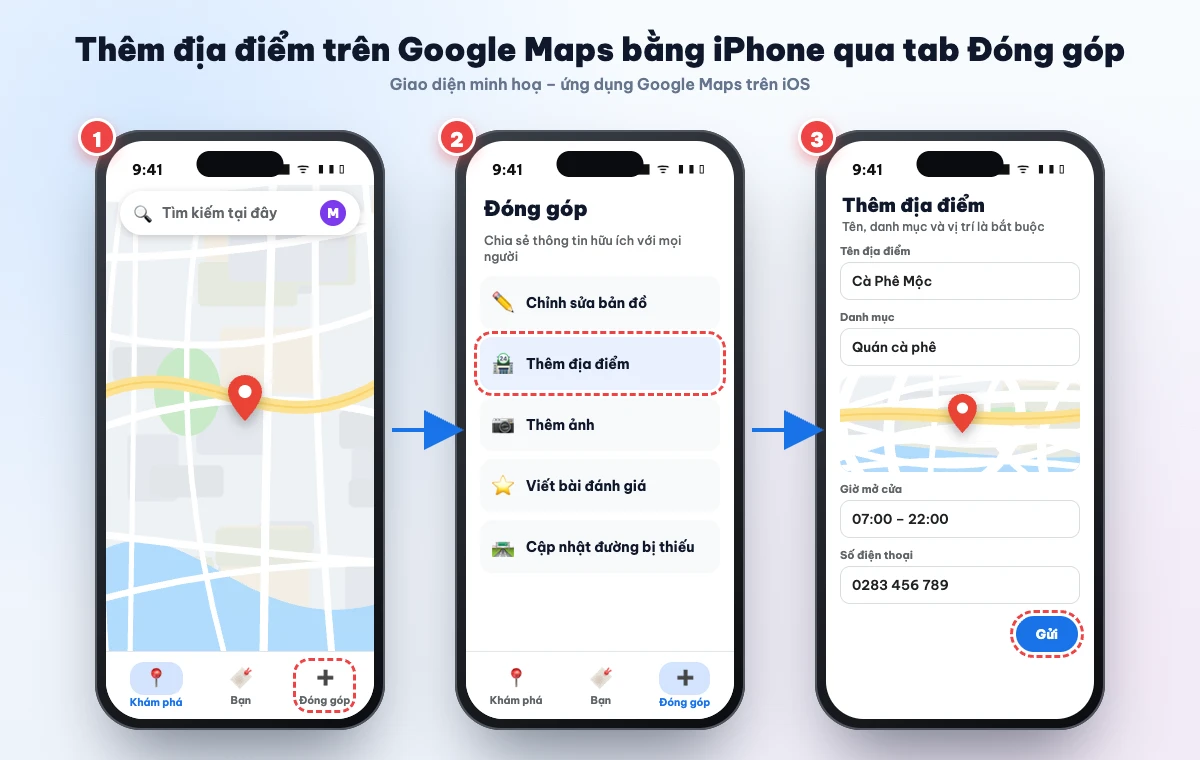
- Mở ứng dụng Google Maps trên iPhone.
- Chạm vào Đóng góp ở thanh dưới cùng màn hình.
- Chọn Thêm địa điểm.
- Nhập tên địa điểm đúng như biển hiệu và chọn danh mục phù hợp.
- Ở mục vị trí, nhập địa chỉ rồi chạm vào bản đồ nhỏ để kéo ghim tới đúng cửa ra vào.
- Điền thêm giờ mở cửa, số điện thoại, website và thêm ảnh mặt tiền.
- Kiểm tra lại toàn bộ thông tin, chạm Gửi (hoặc Đăng).
Tên các nút có thể khác đôi chút giữa các phiên bản ứng dụng, nhưng luồng chính vẫn là Đóng góp → Thêm địa điểm → điền thông tin → Gửi.
4. Cách 2 và cách 3: thêm từ bản đồ hoặc từ kết quả tìm kiếm
Cách 2: Chạm giữ trên bản đồ
- Phóng to bản đồ tới đúng vị trí cửa hàng.
- Chạm và giữ vào vị trí đó để thả ghim đỏ.
- Kéo bảng thông tin ở cuối màn hình lên, chọn Thêm địa điểm bị thiếu (hoặc Thêm địa điểm).
- Điền thông tin như cách 1 rồi gửi.
Cách này phù hợp khi địa chỉ khó nhập, ví dụ cửa hàng trong chợ, trong khu công nghiệp hoặc hẻm chưa có số nhà rõ ràng.
Cách 3: Từ kết quả tìm kiếm không có địa điểm
Khi bạn tìm tên cửa hàng mà Google Maps không trả về kết quả đúng, cuối danh sách thường có tuỳ chọn Thêm địa điểm bị thiếu. Chạm vào đó, Google Maps sẽ mở sẵn biểu mẫu với tên bạn vừa tìm. Trước khi thêm, hãy tìm thêm vài biến thể tên để chắc chắn địa điểm chưa tồn tại, tránh tạo trùng.
5. Điền thông tin thế nào để địa điểm được duyệt nhanh?
Google duyệt dựa trên mức độ chính xác và nhất quán của thông tin. Những nguyên tắc dưới đây giúp địa điểm của bạn được chấp nhận ngay lần đầu:
- Tên đúng biển hiệu thực tế. "Cà Phê Mộc" là đúng; "Cà Phê Mộc – cà phê ngon rẻ Quận 3" sẽ bị xem là nhồi từ khoá và dễ bị từ chối.
- Danh mục cụ thể, không chung chung. "Tiệm bánh" tốt hơn "Cửa hàng"; danh mục đúng còn giúp địa điểm xuất hiện khi khách tìm theo nhu cầu.
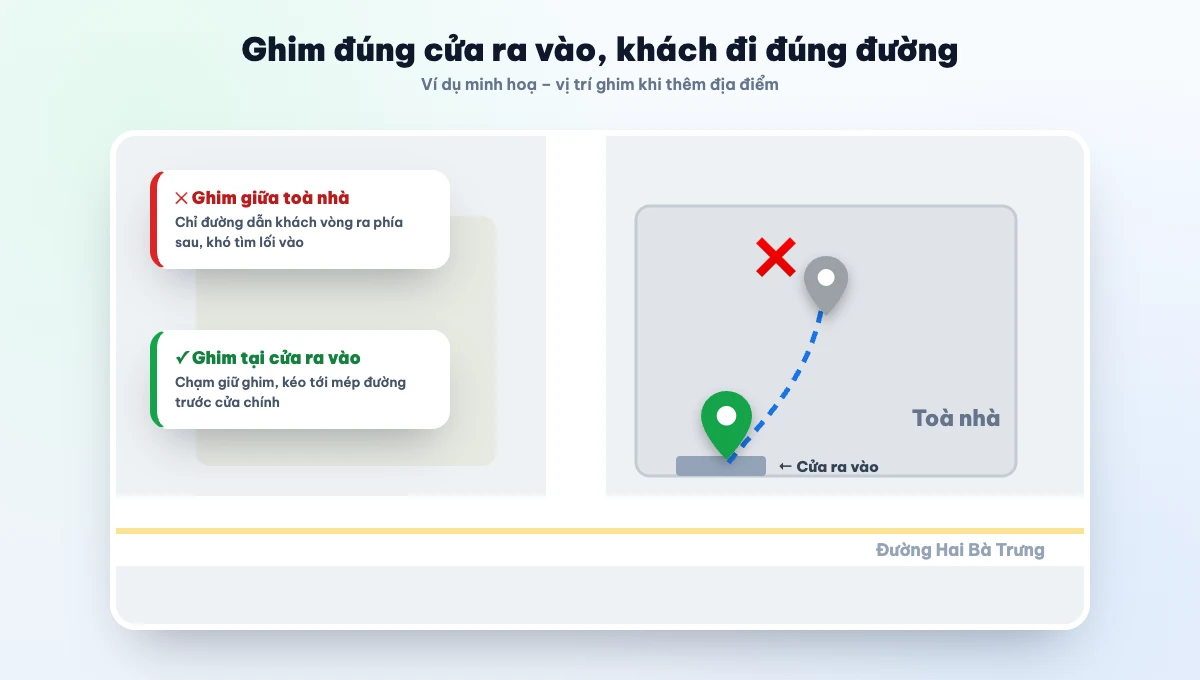
- Ghim đúng cửa ra vào, không ghim giữa toà nhà. Khách đi theo chỉ đường sẽ tới đúng chỗ, và Google đánh giá vị trí là đáng tin.
- Địa chỉ trùng với giấy tờ và biển hiệu. Đây cũng là điều kiện quan trọng khi xác minh chủ sở hữu sau này.
- Ảnh mặt tiền thật, rõ biển hiệu. Ảnh là bằng chứng địa điểm có thật; tránh ảnh lấy trên mạng hoặc ảnh có chữ quảng cáo.
6. Sau khi gửi: theo dõi trạng thái và thời gian duyệt
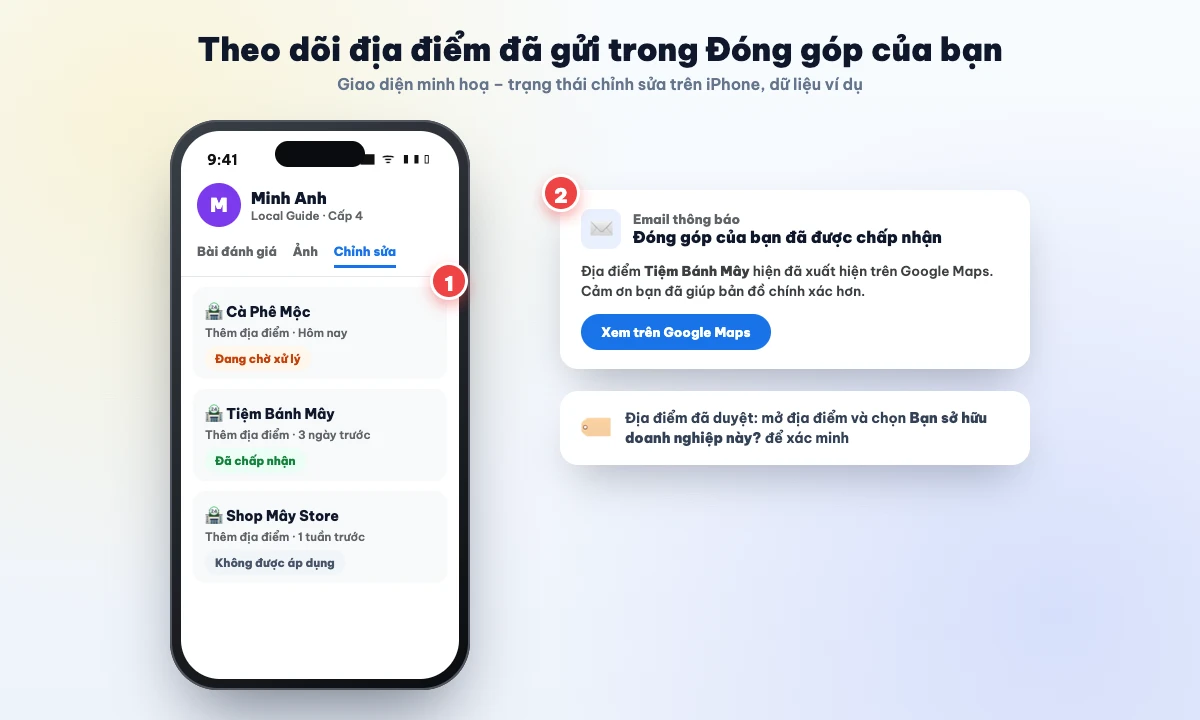
Google xét duyệt mọi địa điểm mới trước khi hiển thị công khai. Thời gian thường từ vài giờ đến vài ngày; địa điểm cần kiểm tra thêm có thể lâu hơn. Khi đóng góp được chấp nhận, Google gửi email thông báo vào tài khoản bạn đã dùng.
Để xem trạng thái trên iPhone: chạm ảnh đại diện → Đóng góp của bạn (hoặc tab Đóng góp → Xem hồ sơ), chọn mục Chỉnh sửa. Mỗi đóng góp hiển thị một trong các trạng thái:
| Trạng thái | Ý nghĩa | Bạn nên làm gì |
|---|---|---|
| Đang chờ xử lý | Google đang xem xét | Chờ thêm, không gửi lại cùng địa điểm |
| Đã chấp nhận | Địa điểm đã hiển thị trên bản đồ | Nhận quyền sở hữu nếu bạn là chủ doanh nghiệp |
| Không được áp dụng | Google chưa chấp nhận | Kiểm tra lại tên, vị trí, ảnh; sửa rồi gửi lại |
7. Chủ doanh nghiệp: nhận quyền sở hữu và xác minh trên iPhone
Địa điểm đã hiển thị nhưng bạn chưa thể sửa thông tin hay trả lời đánh giá? Đó là vì bạn chưa phải chủ sở hữu trên Google. Cách làm trên iPhone:
- Mở địa điểm của bạn trên Google Maps.
- Kéo xuống phần thông tin, chọn Bạn sở hữu doanh nghiệp này? (hoặc Xác nhận quyền sở hữu doanh nghiệp này).
- Làm theo hướng dẫn để tạo hoặc liên kết Google Business Profile.
- Chọn phương thức xác minh Google đề xuất, phổ biến hiện nay là quay video cửa hàng, ngoài ra có thể là tin nhắn, cuộc gọi hoặc email.
Quay video xác minh thường đòi hỏi quay liên tục cảnh bên ngoài (biển hiệu, đường phố xung quanh), bên trong cửa hàng và bằng chứng bạn có quyền quản lý như mở két, dụng cụ làm việc. Xem hướng dẫn đầy đủ từng phương thức trong bài cách xác minh Google Maps.
8. Lỗi thường gặp khi thêm địa điểm bằng iPhone và cách khắc phục
| Lỗi | Nguyên nhân thường gặp | Cách khắc phục |
|---|---|---|
| Không thấy mục Đóng góp | Chưa đăng nhập hoặc ứng dụng cũ | Cập nhật ứng dụng, đăng nhập tài khoản Google |
| Ghim nhảy lung tung, không kéo được | Tắt Vị trí chính xác, GPS yếu | Bật Vị trí chính xác, phóng to bản đồ rồi kéo lại |
| Gửi xong không thấy hiện | Đang chờ xét duyệt | Theo dõi trong Đóng góp của bạn, không gửi trùng |
| Bị từ chối | Tên chứa từ khoá, vị trí sai, thiếu bằng chứng | Sửa tên đúng biển hiệu, ghim đúng cửa, thêm ảnh mặt tiền |
| Báo địa điểm đã tồn tại | Có người đã thêm trước | Tìm địa điểm đó và nhận quyền sở hữu thay vì tạo mới |
| Hiện sai tên hoặc danh mục | Thông tin bị người khác đề xuất sửa | Xác minh chủ sở hữu để tự chỉnh và kiểm soát thông tin |
Nếu địa điểm vẫn không hiển thị sau nhiều ngày dù trạng thái đã được chấp nhận, hãy thử tìm bằng tên chính xác và kiểm tra lại danh mục. Thứ hạng trong kết quả tìm kiếm là câu chuyện riêng, phụ thuộc mức độ liên quan, khoảng cách và độ nổi bật; xem thêm SEO Google Maps.
9. Muốn lưu địa chỉ nhà riêng? Dùng nhãn thay vì tạo địa điểm
Nhiều người tìm cách thêm địa điểm cho nhà riêng để shipper, người thân tìm đúng. Với nhà không có hoạt động kinh doanh, cách đúng là gắn nhãn chứ không phải tạo địa điểm công khai:
- Tìm hoặc chạm giữ đúng vị trí nhà bạn trên bản đồ.
- Chọn Lưu hoặc Thêm nhãn, đặt nhãn Nhà riêng.
- Khi cần chỉ đường cho người khác, chọn Chia sẻ để gửi đường liên kết vị trí.
Nhãn chỉ bạn nhìn thấy, không bị Google xét duyệt và không làm lộ địa chỉ nhà lên bản đồ công khai.
10. Sau khi địa điểm đã lên bản đồ: việc nên làm tiếp
- Hoàn thiện hồ sơ: thêm ảnh bên trong, sản phẩm, đội ngũ; cập nhật giờ ngày lễ.
- Tạo đường liên kết và mã QR chỉ đường để in lên danh thiếp, bao bì, hoá đơn.
- Thu hút đánh giá thật từ khách đã dùng dịch vụ, tận dụng thẻ đánh giá Google Maps.
- Theo dõi thông tin định kỳ để phát hiện sớm khi có người đề xuất sửa sai.
Quy trình đầy đủ trên cả điện thoại và máy tính có trong bài cách tạo địa điểm trên Google Maps.
11. Câu hỏi thường gặp khi thêm địa điểm trên Google Maps bằng iPhone
Thêm địa điểm trên Google Maps bằng iPhone có mất phí không?
Không. Việc thêm địa điểm và tạo hồ sơ doanh nghiệp trên Google đều miễn phí. Chi phí chỉ phát sinh khi doanh nghiệp chạy quảng cáo hoặc thuê đơn vị hỗ trợ.
Thêm địa điểm trên Google Maps bao lâu thì hiển thị?
Google cần xét duyệt trước khi địa điểm hiển thị công khai. Thời gian thường từ vài giờ đến vài ngày, có trường hợp lâu hơn nếu thông tin cần kiểm tra thêm. Bạn sẽ nhận email khi đóng góp được chấp nhận.
Vì sao iPhone của tôi không thấy mục Đóng góp?
Thường do chưa đăng nhập tài khoản Google trong ứng dụng hoặc ứng dụng chưa cập nhật. Hãy cập nhật Google Maps trên App Store, đăng nhập lại rồi mở lại ứng dụng.
Có thể thêm địa điểm trên Apple Maps thay vì Google Maps không?
Có, nhưng đó là hai bản đồ độc lập. Địa điểm thêm trên Apple Maps không xuất hiện trên Google Maps, nên doanh nghiệp muốn khách tìm thấy trên Google cần thêm trên Google Maps.
Thêm địa điểm xong có tự động thành chủ sở hữu không?
Không. Người thêm địa điểm chỉ là người đóng góp. Muốn quản lý thông tin, đăng ảnh, trả lời đánh giá, chủ doanh nghiệp cần nhận quyền sở hữu và hoàn tất xác minh.
Có nên thêm địa chỉ nhà riêng thành địa điểm trên Google Maps?
Không nên nếu nhà không có hoạt động tiếp khách. Để shipper và người thân tìm đúng nhà, hãy dùng tính năng gắn nhãn Nhà riêng trong ứng dụng thay vì tạo địa điểm công khai.
Kết luận
Trước khi bấm gửi, hãy kiểm tra lần cuối ba thứ: tên có đúng biển hiệu không, danh mục đã đủ cụ thể chưa, ghim đã nằm ở cửa ra vào chưa. Gửi xong, bạn theo dõi trạng thái trong mục Đóng góp của bạn, rồi nhận quyền sở hữu và xác minh để toàn quyền quản lý địa điểm. Khi địa điểm đã lên bản đồ, việc tiếp theo là có những đánh giá đầu tiên từ khách thật; nếu muốn có người hỗ trợ phần này, bạn có thể xem dịch vụ Review Google Maps của BumX.
Dịch vụ liên quan
Tìm hiểu dịch vụ đánh giá, quy trình thực hiện và các lưu ý trước khi đặt đơn.
Xem dịch vụKhám phá dịch vụ Google Maps, hướng dẫn sử dụng và các lựa chọn tạo đơn.
Xem dịch vụ