- Có hai cách: thêm địa điểm qua mục Đóng góp, hoặc tạo hồ sơ doanh nghiệp để quản lý đầy đủ
- Chuẩn bị tên thật, địa chỉ, giờ mở cửa, liên hệ, ảnh mặt tiền trước khi tạo
- Tạo bằng điện thoại qua ứng dụng Google Maps, bằng máy tính qua trình duyệt
- Tạo địa điểm hoàn toàn miễn phí; cần xác minh để chỉnh sửa và trả lời đánh giá
- Hoàn thiện ảnh, giờ mở cửa, tạo mã QR để khách tìm đường nhanh
Khi khách tìm "quán cà phê gần đây" hay "văn phòng công ty A", Google Maps là nơi đầu tiên họ nhìn vào. Một cửa hàng chưa có trên bản đồ gần như vô hình với nhóm khách này. Bài viết hướng dẫn cách tạo địa điểm trên Google Maps cho cửa hàng, công ty bằng cả điện thoại và máy tính, những thông tin cần chuẩn bị để được duyệt nhanh, và cách hoàn thiện địa điểm để khách tìm đường, gọi điện ngay.
1. Vì sao doanh nghiệp cần có địa điểm trên Google Maps?
- Khách tìm thấy bạn khi tìm gần đây: địa điểm xuất hiện trên bản đồ và khu vực kết quả địa phương của Google Tìm kiếm.
- Chỉ đường, gọi điện một chạm: giảm việc khách gọi hỏi đường, đi nhầm địa chỉ.
- Tăng uy tín: ảnh thật, giờ mở cửa và đánh giá giúp khách yên tâm trước khi đến.
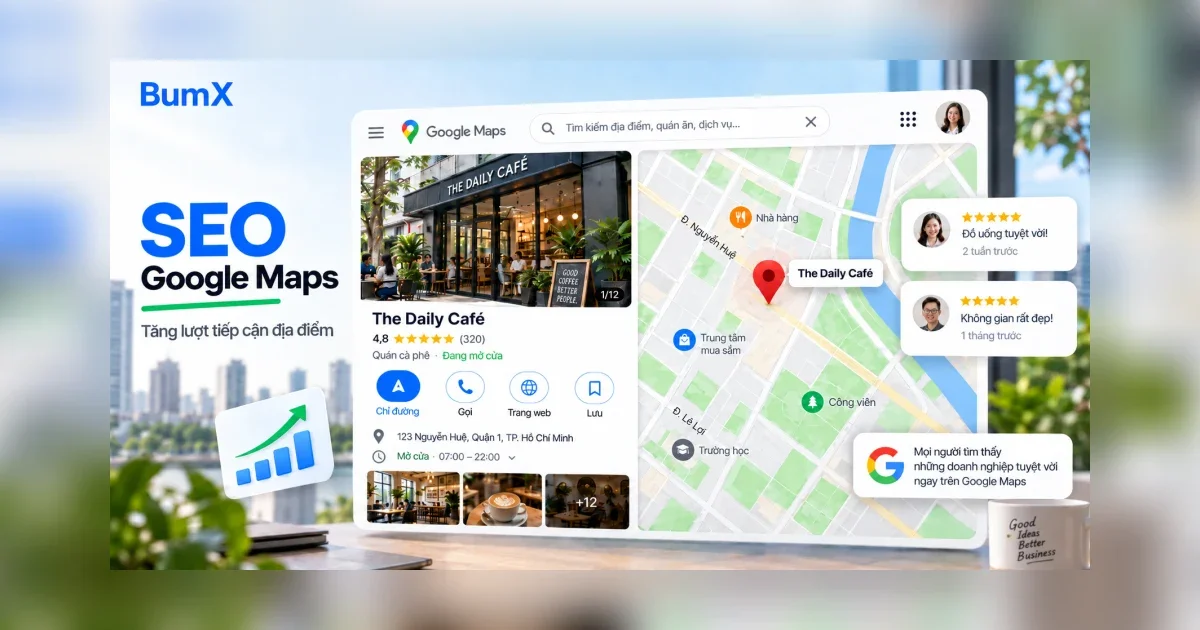
- Nền tảng cho SEO địa phương: là bước đầu tiên trước khi tối ưu thứ hạng; xem thêm SEO Google Maps.
2. Hai cách đưa doanh nghiệp lên Google Maps
| Tiêu chí | Thêm địa điểm (Đóng góp) | Tạo hồ sơ doanh nghiệp |
|---|---|---|
| Ai thực hiện | Bất kỳ người dùng nào | Chủ hoặc người quản lý doanh nghiệp |
| Kết quả | Địa điểm xuất hiện trên bản đồ | Địa điểm kèm quyền quản lý đầy đủ |
| Chỉnh sửa thông tin | Chỉ đề xuất, chờ duyệt | Chỉnh trực tiếp sau khi xác minh |
| Trả lời đánh giá, đăng bài | Không | Có |
| Phù hợp | Thêm nhanh địa điểm còn thiếu | Doanh nghiệp muốn quản lý lâu dài |
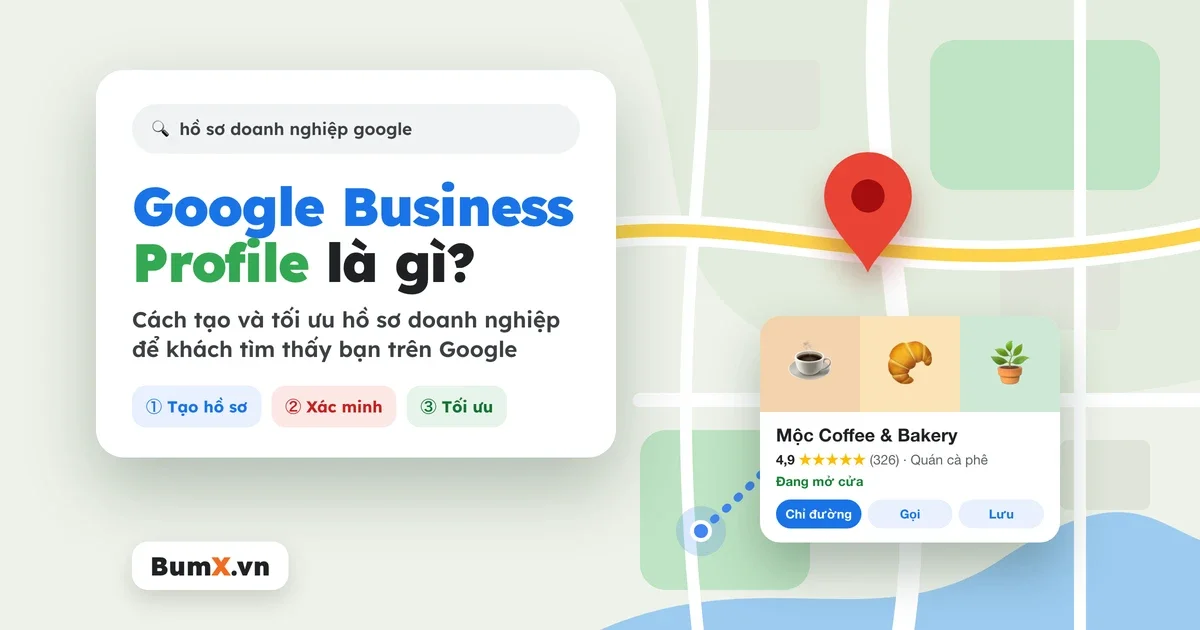
Doanh nghiệp nên chọn cách thứ hai. Hồ sơ doanh nghiệp chính là Google Business Profile; xem giải thích chi tiết trong bài Google Business Profile là gì.
3. Chuẩn bị thông tin trước khi tạo địa điểm
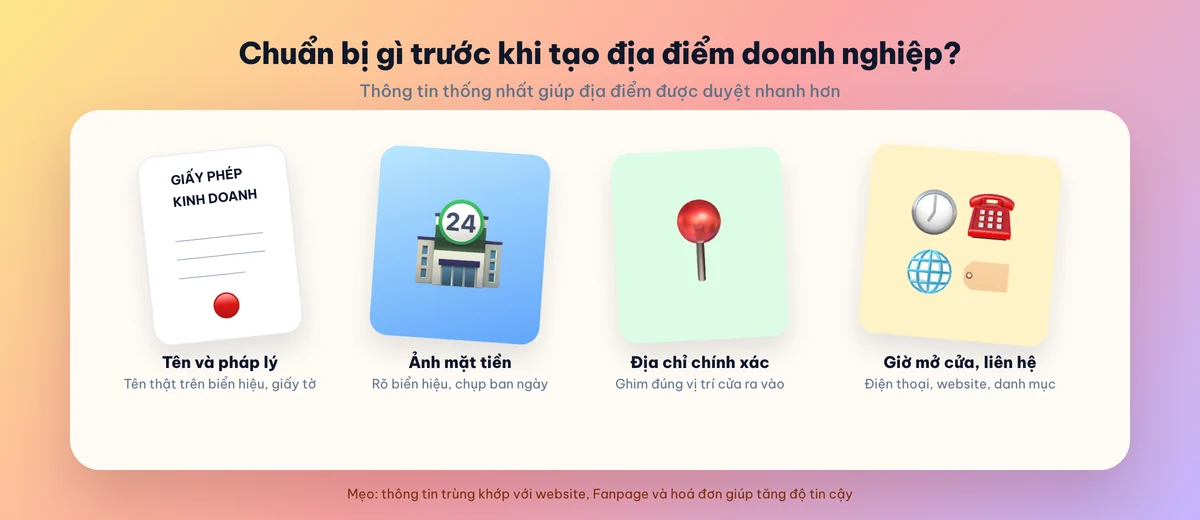
- Tên doanh nghiệp đúng như biển hiệu, không thêm từ khoá hay khu vực.
- Danh mục chính mô tả chính xác nhất hoạt động kinh doanh.
- Địa chỉ đầy đủ và vị trí ghim đúng cửa ra vào.
- Giờ mở cửa, số điện thoại, website thống nhất với Fanpage, hoá đơn.
- Ảnh mặt tiền rõ biển hiệu, ảnh bên trong, sản phẩm, đội ngũ.
4. Cách tạo địa điểm trên Google Maps bằng điện thoại
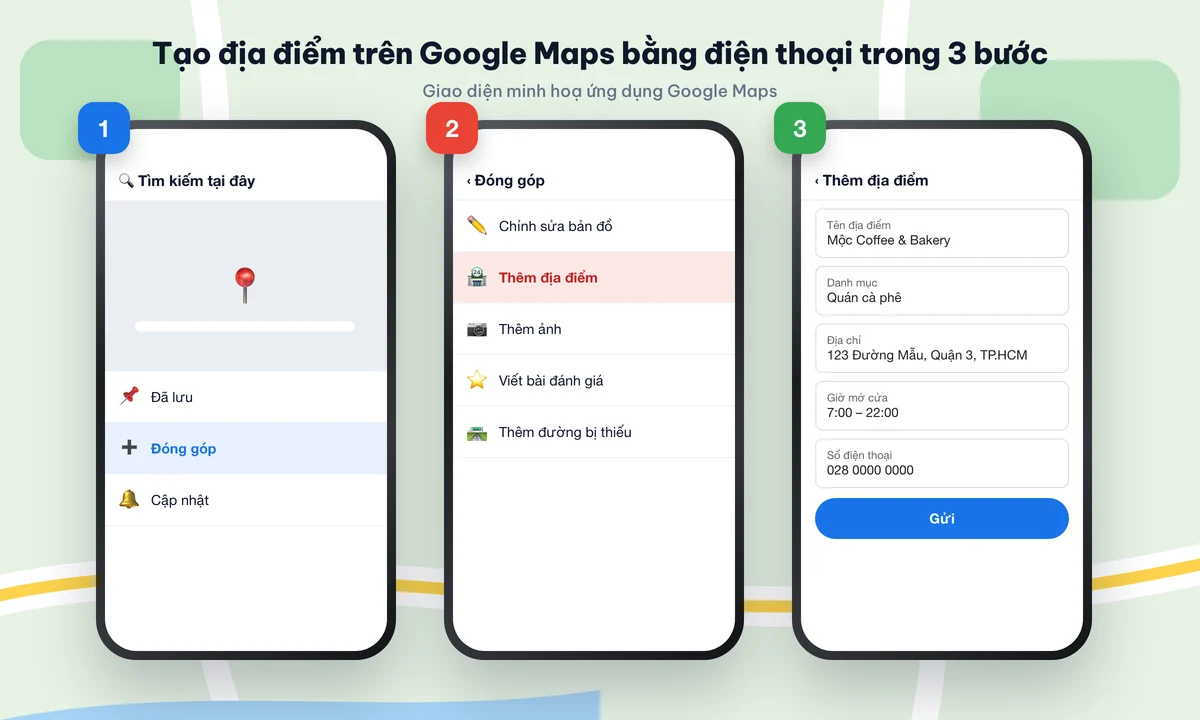
- Mở ứng dụng Google Maps, đăng nhập bằng tài khoản Google của doanh nghiệp.
- Chạm vào Đóng góp ở thanh dưới cùng, chọn Thêm địa điểm.
- Nhập tên địa điểm, chọn danh mục, kéo ghim tới đúng vị trí.
- Điền giờ mở cửa, số điện thoại, website và thêm ảnh.
- Chọn Gửi và chờ Google xét duyệt.
- Để quản lý lâu dài, chọn Xác nhận quyền sở hữu hoặc tạo hồ sơ doanh nghiệp, rồi xác minh.
5. Cách tạo địa điểm trên Google Maps bằng máy tính
- Mở Google Maps trên trình duyệt, đăng nhập tài khoản Google doanh nghiệp.
- Nhấp chuột phải vào vị trí cửa hàng trên bản đồ, chọn Thêm doanh nghiệp hoặc Thêm địa điểm bị thiếu.
- Điền tên, danh mục, địa chỉ, giờ mở cửa, liên hệ.
- Nếu chọn thêm doanh nghiệp, hệ thống dẫn sang trang tạo hồ sơ doanh nghiệp; làm theo các bước khai báo và chọn phương thức xác minh.
Máy tính thuận tiện hơn khi cần nhập nhiều thông tin, tải nhiều ảnh hoặc quản lý nhiều chi nhánh.
6. Xác minh địa điểm doanh nghiệp
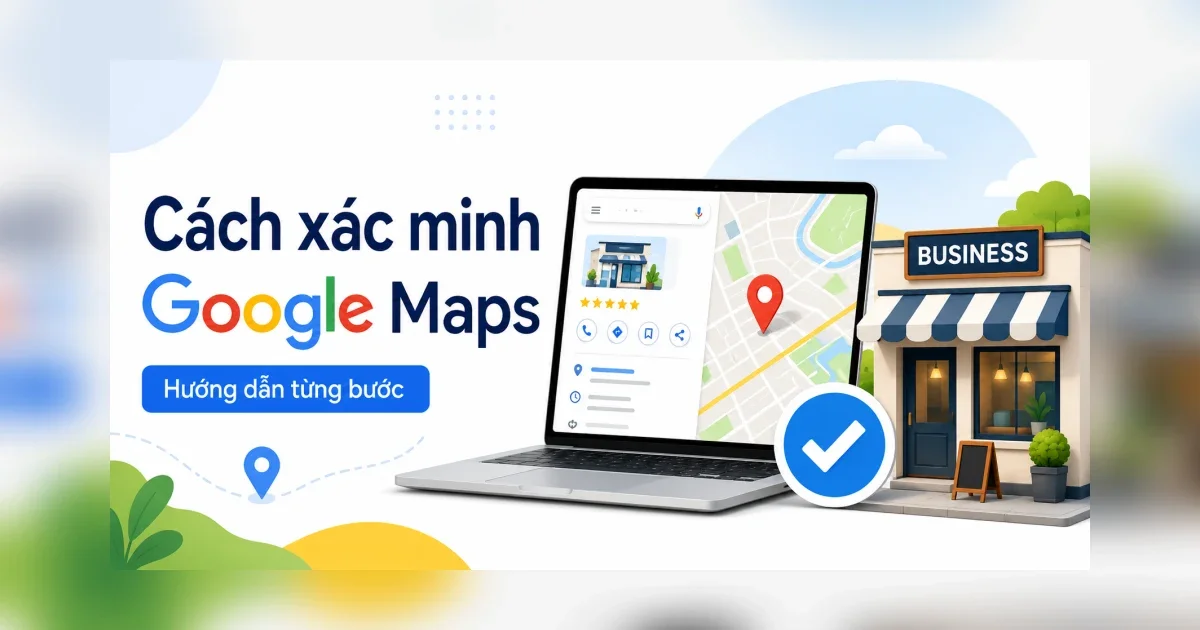
Xác minh giúp Google tin rằng bạn là chủ doanh nghiệp thật. Tuỳ trường hợp, Google cung cấp phương thức như quay video cửa hàng, cuộc gọi, tin nhắn, email hoặc thư. Hướng dẫn chi tiết từng phương thức có trong bài cách xác minh Google Maps.
7. Hoàn thiện địa điểm và tạo mã QR
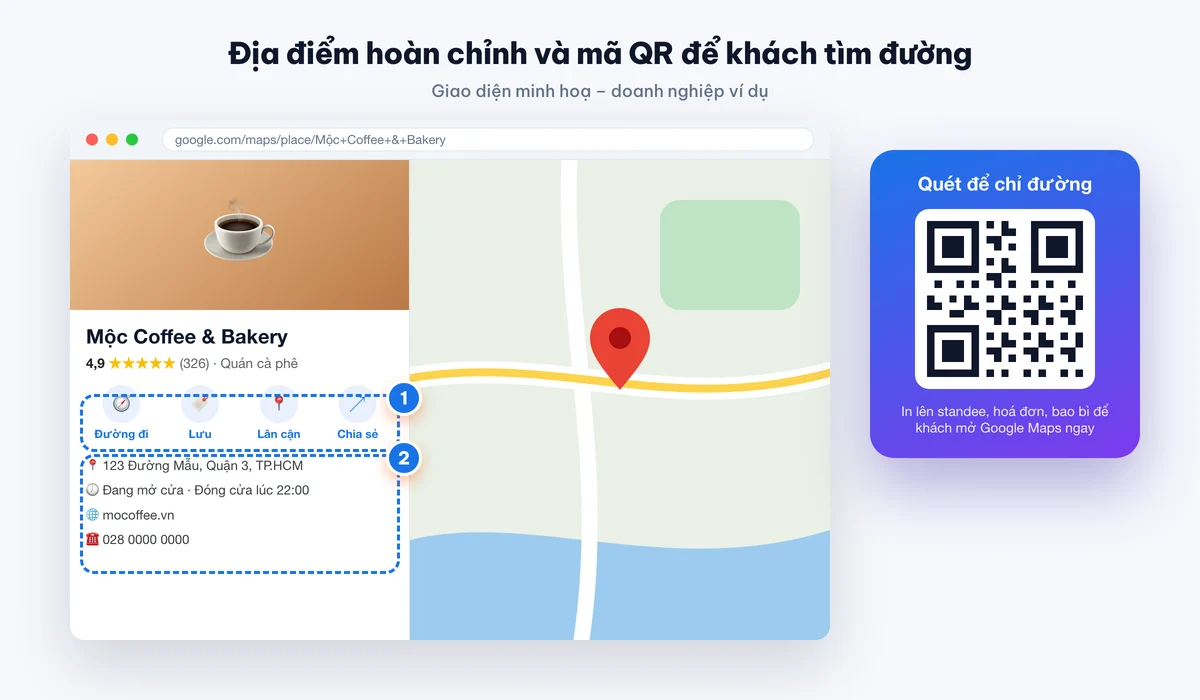
- Cách thêm ảnh vào địa điểm: mở địa điểm, chọn Thêm ảnh, ưu tiên ảnh mặt tiền, không gian, sản phẩm; bổ sung ảnh mới mỗi tháng.
- Tạo mã QR địa điểm Google Maps: chọn Chia sẻ để lấy liên kết, tạo mã QR từ liên kết và in lên standee, hoá đơn, bao bì.
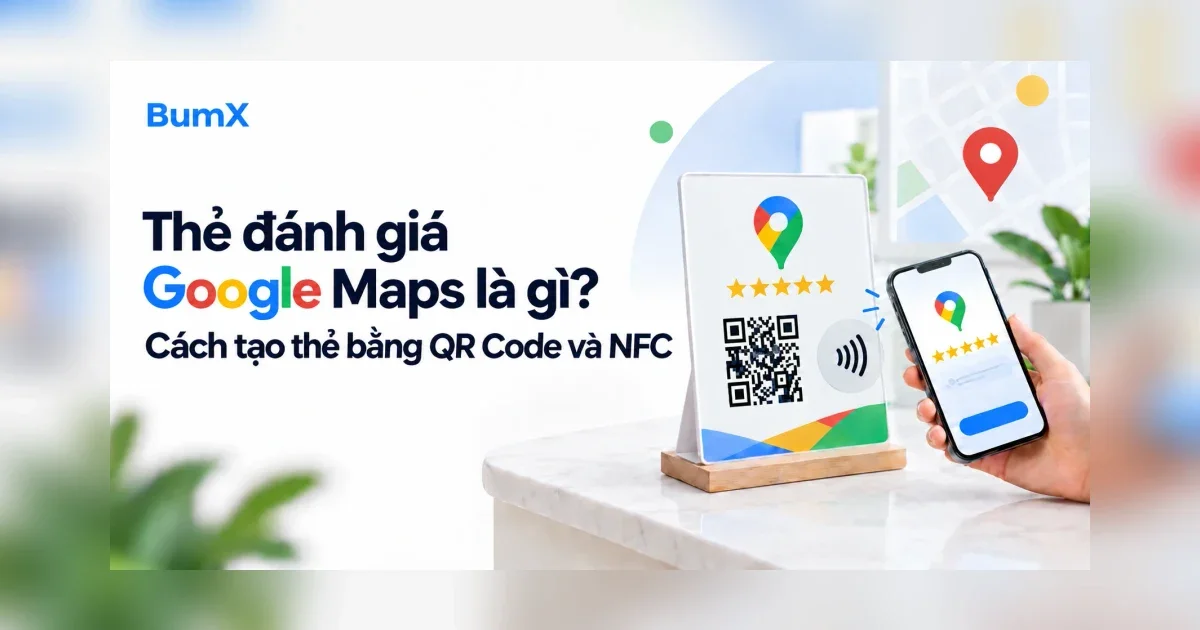
- Thu hút đánh giá thật: gửi liên kết viết đánh giá cho khách đã dùng dịch vụ; tận dụng thẻ đánh giá Google Maps.
- Cập nhật giờ ngày lễ để khách không đến khi cửa hàng đóng cửa.
8. Lỗi thường gặp khiến địa điểm bị từ chối
- Thêm từ khoá vào tên như "Quán cà phê ngon rẻ quận 3".
- Ghim sai vị trí hoặc dùng địa chỉ không có hoạt động kinh doanh thật.
- Tạo trùng với địa điểm đã có thay vì yêu cầu quyền sở hữu.
- Thiếu ảnh mặt tiền, biển hiệu để chứng minh hoạt động.
- Thông tin trên Google khác với website, Fanpage.
Sau khi địa điểm hoạt động ổn định, doanh nghiệp có thể tăng tiếp cận khách hàng xung quanh bằng quảng cáo vị trí; xem hướng dẫn chạy quảng cáo Google Maps và tối ưu hồ sơ trong bài Google Business Profile là gì.
9. Câu hỏi thường gặp về cách tạo địa điểm trên Google Maps
Tạo địa điểm trên Google Maps có mất phí không?
Không. Thêm địa điểm và tạo hồ sơ doanh nghiệp trên Google đều miễn phí. Chi phí chỉ phát sinh nếu doanh nghiệp chạy quảng cáo hoặc thuê đơn vị hỗ trợ.
Tạo địa điểm trên Google Maps bao lâu thì hiển thị?
Địa điểm thêm qua mục Đóng góp thường được xét duyệt trong vài ngày. Hồ sơ doanh nghiệp cần hoàn tất xác minh để hiển thị đầy đủ và cho phép chủ sở hữu quản lý.
Thêm địa điểm và tạo hồ sơ doanh nghiệp khác nhau thế nào?
Thêm địa điểm qua mục Đóng góp chỉ giúp địa điểm xuất hiện trên bản đồ. Tạo và xác minh hồ sơ doanh nghiệp cho phép chủ doanh nghiệp chỉnh sửa thông tin, đăng bài, trả lời đánh giá và xem số liệu.
Có tạo địa điểm nhà riêng trên Google Maps được không?
Có thể lưu địa chỉ nhà riêng trong mục Đã lưu để dùng cá nhân. Không nên tạo địa điểm kinh doanh tại nhà riêng nếu không có hoạt động tiếp khách thật; doanh nghiệp phục vụ tại nhà khách nên chọn khu vực phục vụ và ẩn địa chỉ.
Làm sao tạo mã QR địa điểm Google Maps?
Mở địa điểm trên Google Maps, chọn Chia sẻ để lấy đường liên kết, sau đó dùng công cụ tạo mã QR từ liên kết đó. Với hồ sơ doanh nghiệp, Google cũng cung cấp mã QR để khách viết đánh giá.
Vì sao địa điểm vừa tạo bị từ chối?
Thường do tên có thêm từ khoá, địa chỉ không chính xác, trùng với địa điểm đã có, hoặc thiếu bằng chứng hoạt động như ảnh mặt tiền, biển hiệu.
Kết luận
Cách tạo địa điểm trên Google Maps cho doanh nghiệp gồm ba việc chính: chuẩn bị thông tin chính xác, thêm địa điểm bằng điện thoại hoặc máy tính rồi xác minh quyền sở hữu, và hoàn thiện ảnh, giờ mở cửa, mã QR để khách tìm đường nhanh. Làm đúng ngay từ đầu giúp địa điểm được duyệt nhanh và tạo nền tảng cho thứ hạng lâu dài. Khi cần đưa cửa hàng tới nhiều khách hàng xung quanh hơn, bạn có thể tham khảo dịch vụ quảng cáo Google Maps của BumX.
Dịch vụ liên quan
Khám phá dịch vụ Google Maps, hướng dẫn sử dụng và các lựa chọn tạo đơn.
Xem dịch vụ