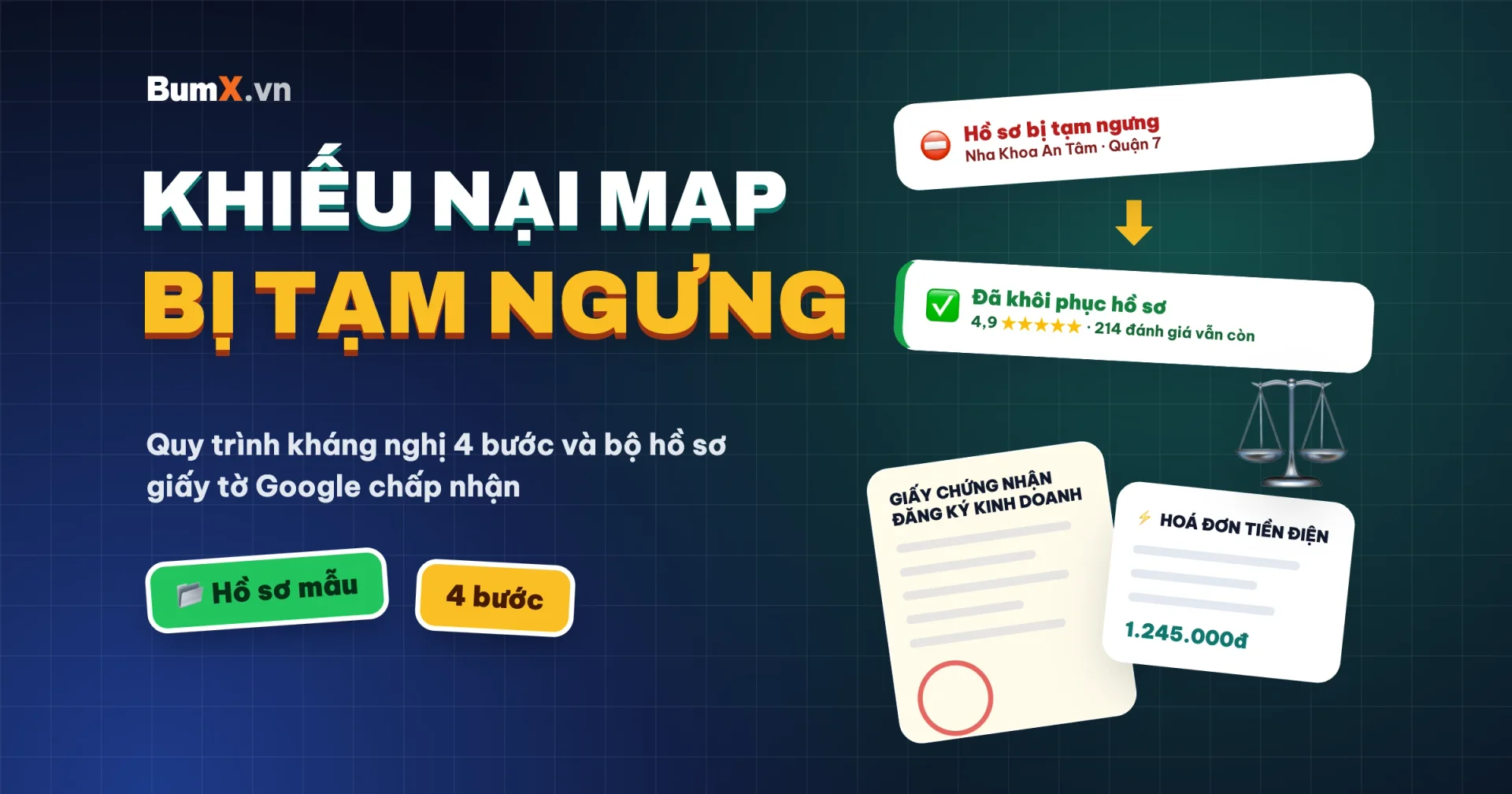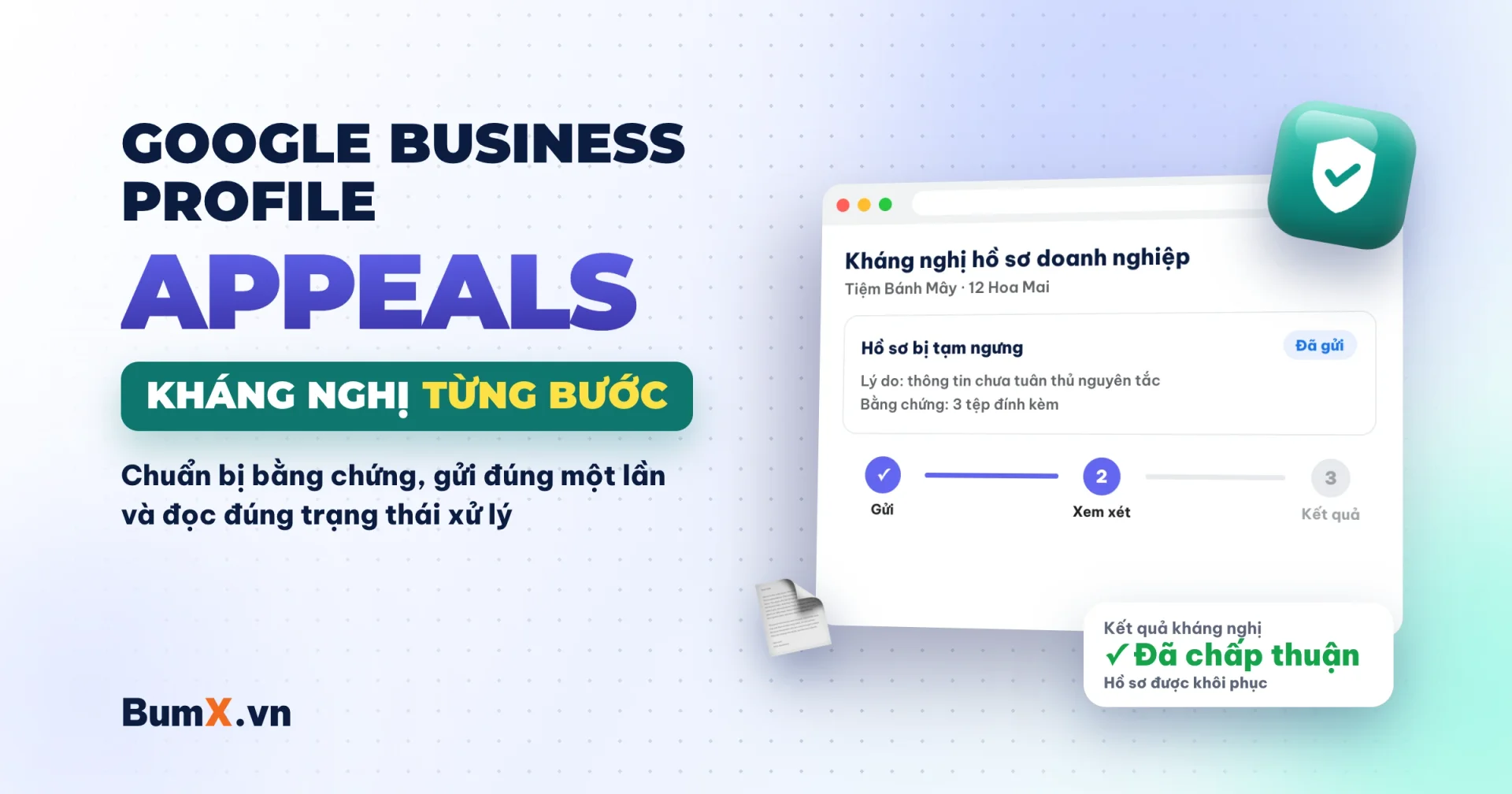
- Google Business Profile Appeals là công cụ để gửi kháng nghị quyết định với hồ sơ bị tạm ngưng hoặc vô hiệu hóa
- Mỗi quyết định chỉ được kháng nghị một lần, nên phải sửa lỗi và chuẩn bị bằng chứng trước khi gửi
- Không tạo hồ sơ mới cho cùng doanh nghiệp trong lúc chờ

Google Business Profile Appeals là công cụ kháng nghị chính thức của Google dành cho hồ sơ doanh nghiệp bị tạm ngưng hoặc vô hiệu hóa. Điểm quan trọng nhất cần biết trước khi mở công cụ: mỗi quyết định chỉ được kháng nghị một lần. Vì vậy, thứ tự đúng là đọc lý do, sửa lỗi, chuẩn bị bằng chứng rồi mới gửi. Bài viết đi qua từng màn hình của công cụ, các loại bằng chứng Google chấp nhận và ý nghĩa của từng trạng thái để bạn không lãng phí lượt kháng nghị duy nhất.
Google Business Profile Appeals là gì và khi nào dùng?
Khi hồ sơ không tuân thủ nguyên tắc, Google có thể tạm ngưng hoặc vô hiệu hóa hồ sơ. Công cụ kháng nghị cho phép bạn xem quyết định đó một cách minh bạch: ngày áp dụng, lý do, chính sách bị vi phạm, quyết định có được kháng nghị không và trạng thái hiện tại. Nếu bạn cho rằng hồ sơ nên được khôi phục, đây là nơi gửi yêu cầu.
Nên dùng công cụ khi:
- Hồ sơ báo bị tạm ngưng hoặc không còn hiển thị trên Google Maps và Google Tìm kiếm.
- Bạn đã xác định và sửa điều chưa đúng nguyên tắc, chẳng hạn tên có chèn từ khóa, địa chỉ không đủ điều kiện.
- Bạn có bằng chứng doanh nghiệp hoạt động thật tại địa chỉ đã khai báo.
Nếu bạn chưa rõ vì sao hồ sơ bị tạm ngưng, hãy đọc bài khiếu nại Google Maps bị tạm ngưng để tìm nguyên nhân và cách sửa trước. Bài này tập trung vào cách dùng công cụ kháng nghị. Nếu tài khoản Google của bạn đang bị hạn chế, Google yêu cầu gỡ hạn chế tài khoản trước, sau đó mới kháng nghị cho hồ sơ.
Chuẩn bị trước khi mở công cụ kháng nghị
Vì chỉ có một lượt, phần chuẩn bị quyết định phần lớn kết quả. Hãy làm đủ ba việc sau.
Sửa hồ sơ cho đúng nguyên tắc. Tên hồ sơ trùng tên thực tế trên biển hiệu, không chèn từ khóa hay khu vực; địa chỉ là nơi doanh nghiệp thật sự hoạt động; danh mục đúng ngành; không có hồ sơ trùng lặp. Các trường hợp địa chỉ không đủ điều kiện được giải thích trong bài tạo Google Maps ảo.
Chuẩn bị bằng chứng. Theo Google, các loại giấy tờ có thể dùng gồm:
| Loại bằng chứng | Ví dụ | Lưu ý |
|---|---|---|
| Đăng ký doanh nghiệp | Giấy chứng nhận đăng ký doanh nghiệp, hộ kinh doanh | Tên và địa chỉ khớp hồ sơ |
| Giấy phép kinh doanh | Giấy phép con theo ngành nếu có | Còn hiệu lực |
| Giấy tờ thuế | Giấy tờ đăng ký, thông báo thuế của doanh nghiệp | Che thông tin không cần thiết |
| Hóa đơn dịch vụ | Hóa đơn điện, nước, điện thoại, internet đứng tên doanh nghiệp tại địa chỉ | Nên là kỳ gần nhất |
Viết sẵn phần giải thích. Ngắn gọn, đúng sự thật: doanh nghiệp là ai, hoạt động tại đâu từ khi nào, đã sửa những gì. Tránh viết cảm tính hay khẳng định quá mức. Nên chuẩn bị thêm ảnh biển hiệu, mặt tiền và không gian bên trong để dùng khi cần.
Các bước gửi kháng nghị trong Google Business Profile Appeals
Các bước dưới đây theo hướng dẫn trên trang trợ giúp của Google. Tên nút có thể hiển thị khác nhau đôi chút tùy ngôn ngữ giao diện.
- Mở công cụ kháng nghị của Google Business Profile và đăng nhập đúng tài khoản Google đang quản lý hồ sơ. Chọn Xác nhận, hoặc Chuyển tài khoản nếu đang dùng tài khoản khác.
- Chọn hồ sơ cần kháng nghị.
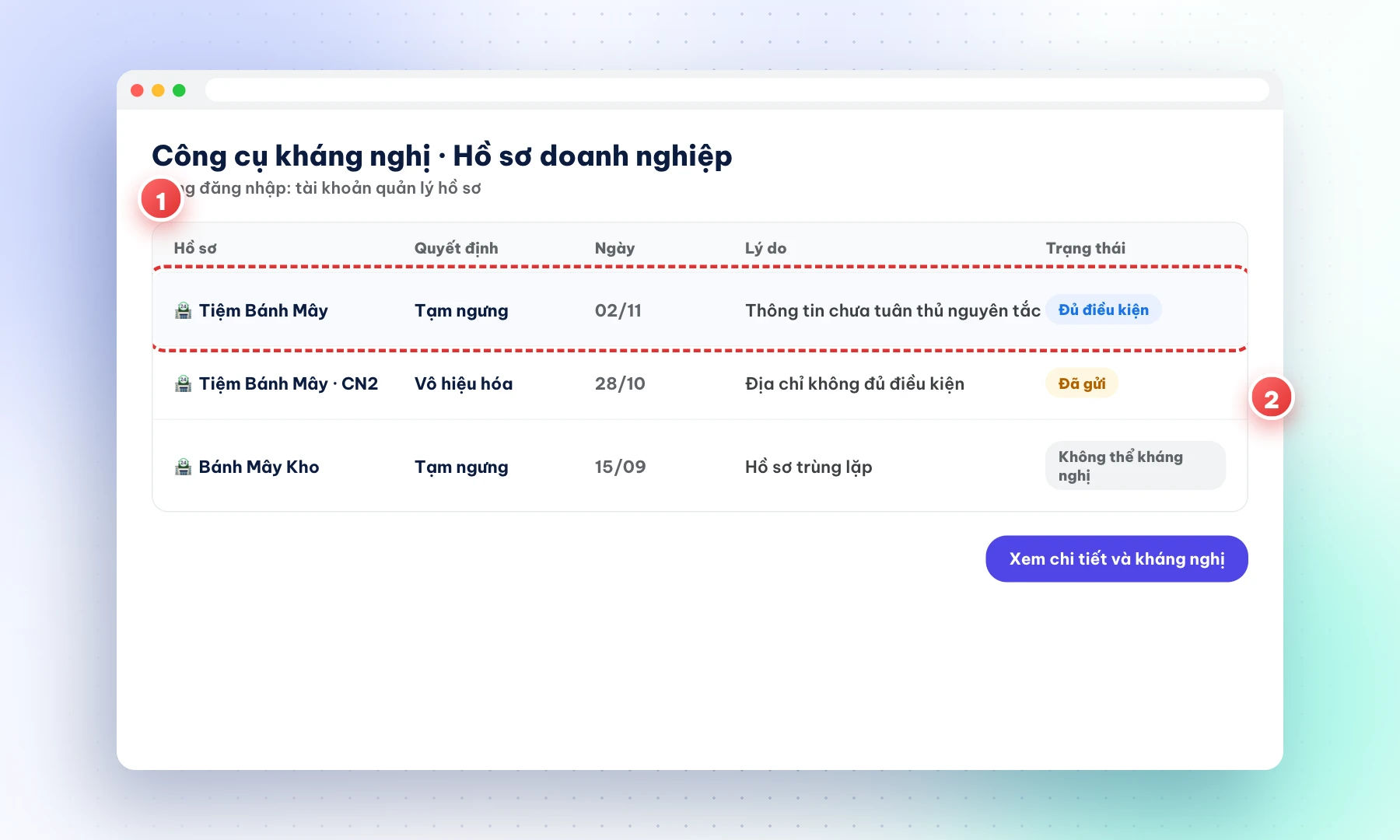
- Chọn quyết định muốn kháng nghị. Màn hình sẽ hiển thị ngày quyết định, lý do, chính sách bị vi phạm, quyết định có được kháng nghị không và trạng thái.
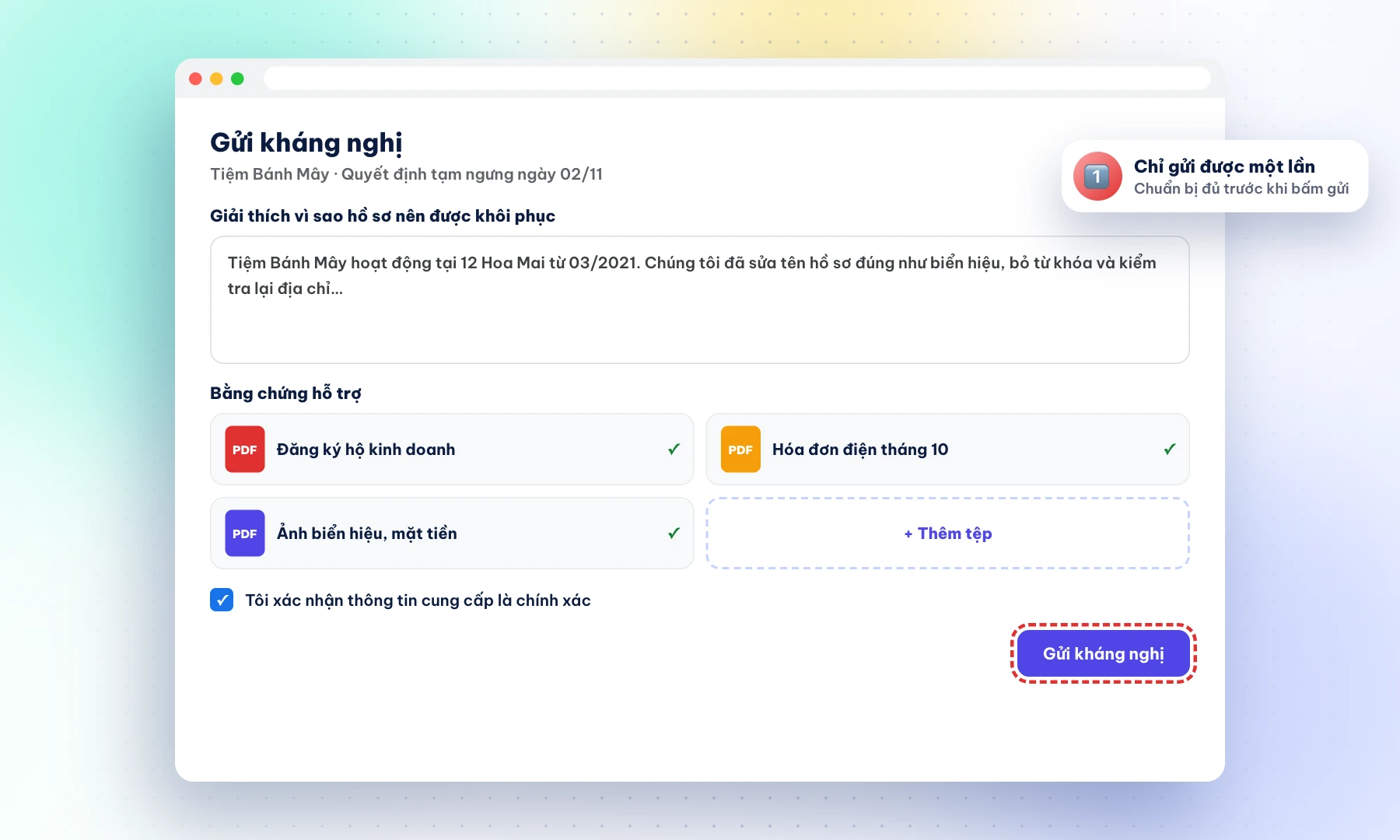
- Thêm bằng chứng hỗ trợ và phần giải thích vì sao hồ sơ nên được khôi phục.
- Đánh dấu ô xác nhận và chọn Gửi kháng nghị.
- Theo dõi email: Google sẽ gửi kết quả qua email gắn với tài khoản.
Với doanh nghiệp quản lý hơn 10 hồ sơ bị ảnh hưởng, Google có lựa chọn kháng nghị hàng loạt: đính kèm bảng tính liệt kê mã hồ sơ của từng địa điểm bị tạm ngưng cùng giấy tờ hỗ trợ, với tên và địa chỉ trên giấy tờ khớp chính xác với đăng ký.
Ý nghĩa các trạng thái và việc cần làm tiếp theo
Sau khi gửi, trạng thái trong công cụ cho biết bạn đang ở bước nào. Đọc đúng trạng thái giúp bạn không gửi trùng hay làm sai.
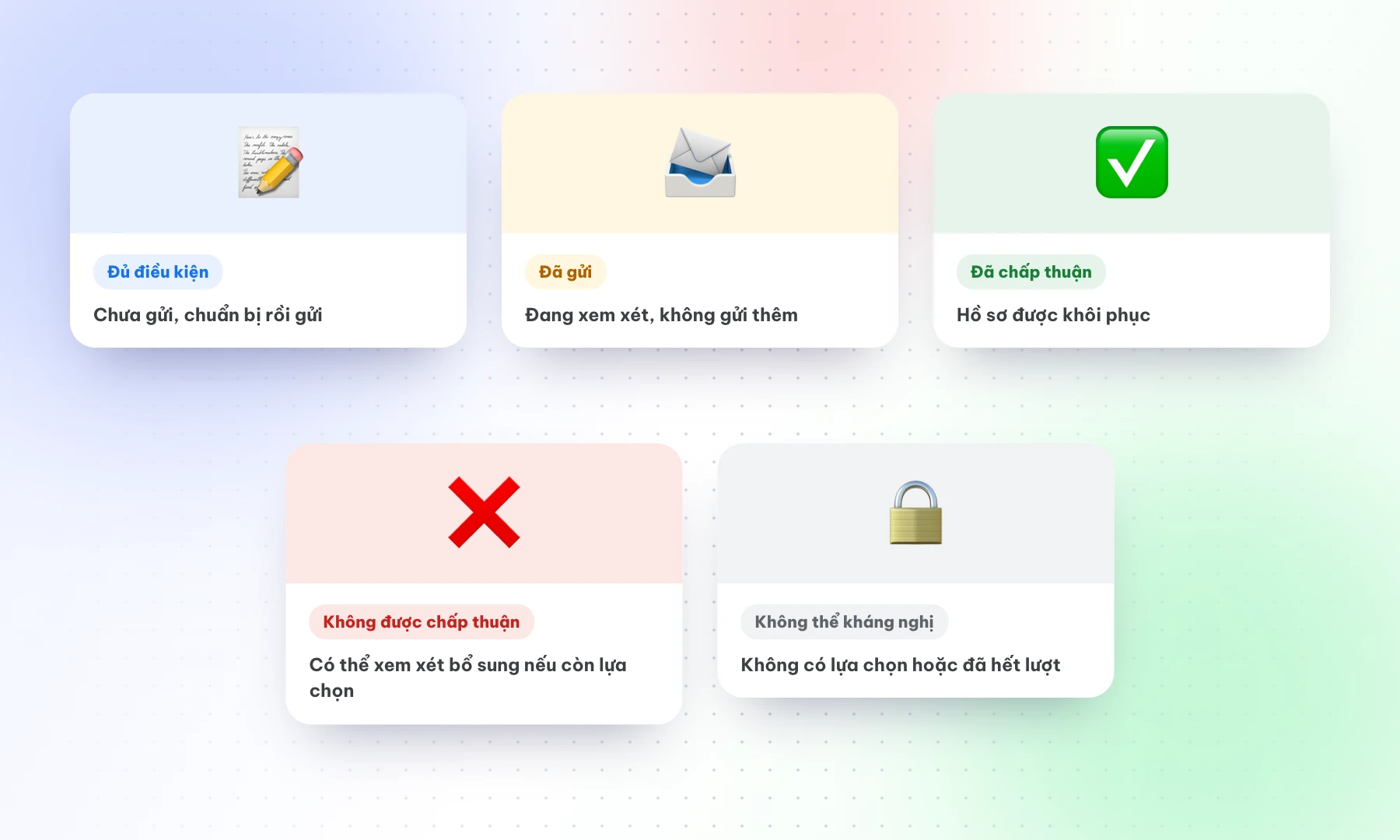
- Đủ điều kiện kháng nghị: quyết định có thể kháng nghị, bạn chưa gửi. Hãy chuẩn bị đầy đủ rồi mới gửi.
- Đã gửi: kháng nghị đang được xem xét. Giữ nguyên hồ sơ, không gửi thêm, chờ email.
- Đã chấp thuận: hồ sơ được khôi phục. Kiểm tra lại thông tin, ảnh, giờ mở cửa và theo dõi vài ngày.
- Không được chấp thuận: kháng nghị bị từ chối. Google cho biết trong một số trường hợp có thể yêu cầu xem xét bổ sung với bằng chứng mới.
- Không thể kháng nghị: quyết định không có lựa chọn kháng nghị hoặc đã hết lượt.
Trong mọi trạng thái, Google lưu ý không tạo hồ sơ mới cho cùng doanh nghiệp. Hồ sơ mới không xóa được vấn đề cũ mà còn tạo thêm trùng lặp. Sau khi được khôi phục, nếu cần cập nhật địa chỉ do chuyển cửa hàng, hãy làm theo bài sửa địa chỉ trên Google Maps để tránh bị xem xét lại.
Những sai lầm khiến kháng nghị thất bại
- Gửi khi chưa sửa lỗi: lý do tạm ngưng vẫn còn nguyên trên hồ sơ thì kết quả khó thay đổi.
- Giấy tờ không khớp: tên viết khác, địa chỉ cũ, hoặc giấy tờ đứng tên cá nhân không liên quan.
- Dùng sai tài khoản: đăng nhập tài khoản không quản lý hồ sơ nên không thấy quyết định cần kháng nghị.
- Tạo hồ sơ mới trong lúc chờ: vi phạm thêm nguyên tắc và làm mọi thứ phức tạp hơn.
- Thông tin không trung thực: ảnh, giấy tờ chỉnh sửa hoặc địa chỉ không có thật có thể khiến hồ sơ khó được khôi phục về sau.
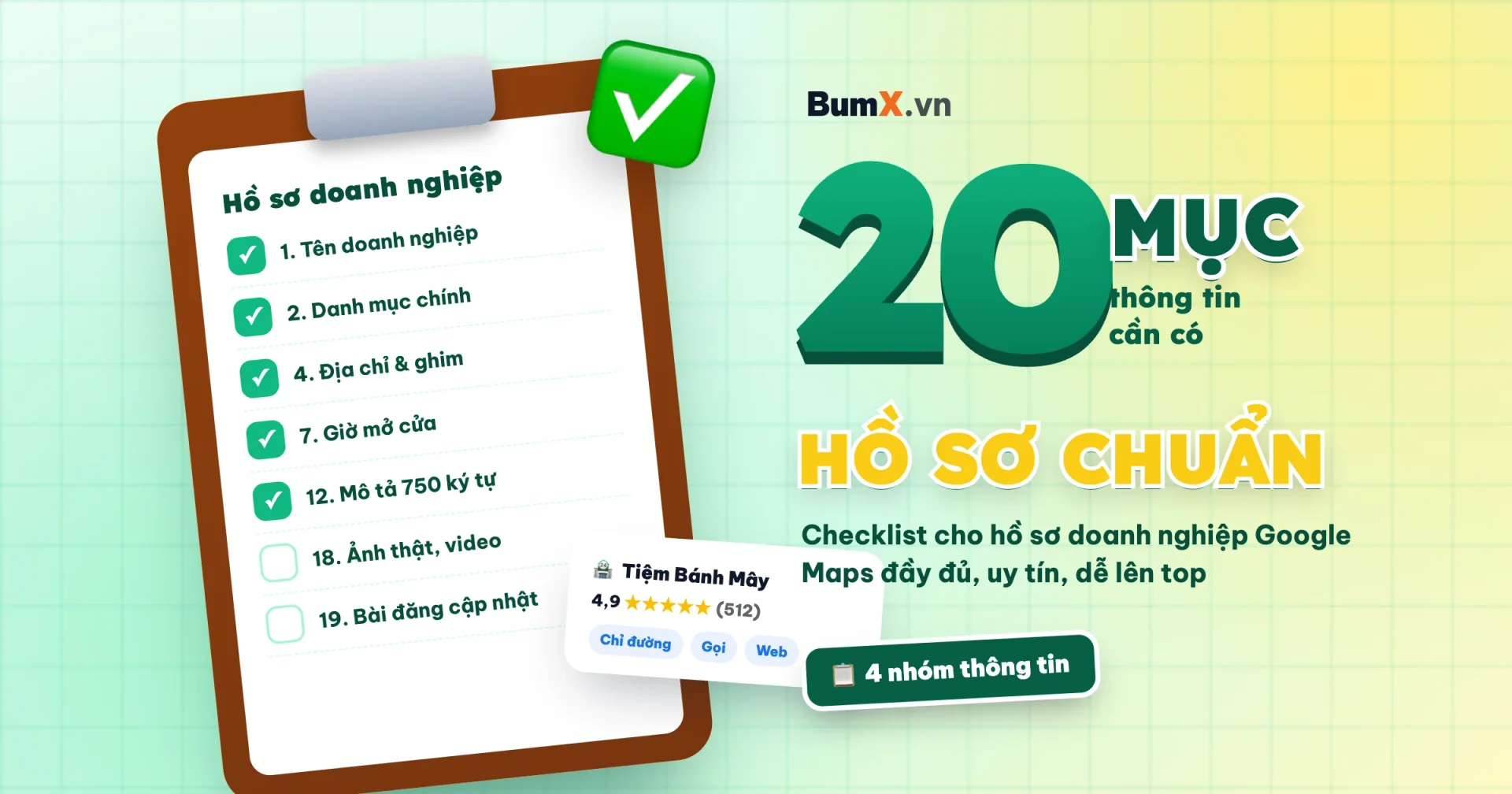
Sau khi hồ sơ trở lại, hãy rà toàn bộ thông tin theo checklist hồ sơ doanh nghiệp Google Maps và đặt lịch kiểm tra định kỳ để hạn chế bị tạm ngưng lần nữa.
Kết luận
Công cụ kháng nghị cho bạn thấy rõ hồ sơ đang bị áp dụng quyết định gì và vì sao, nhưng chỉ cho một lượt gửi với mỗi quyết định. Hãy dùng lượt đó khi hồ sơ đã được sửa đúng nguyên tắc, giấy tờ khớp tên và địa chỉ, phần giải thích ngắn gọn và trung thực. Trong lúc chờ, giữ nguyên hồ sơ, không tạo hồ sơ mới, và theo dõi email để biết bước tiếp theo.
Câu hỏi thường gặp
Google Business Profile Appeals dùng để làm gì?
Có thể gửi kháng nghị nhiều lần không?
Kháng nghị bao lâu thì có kết quả?
Kháng nghị bị từ chối thì còn cách nào không?
Cần chuẩn bị giấy tờ gì?
Trạng thái "Không thể kháng nghị" nghĩa là gì?
Dịch vụ liên quan
Tìm hiểu dịch vụ đánh giá, quy trình thực hiện và các lưu ý trước khi đặt đơn.
Xem dịch vụKhám phá dịch vụ Google Maps, hướng dẫn sử dụng và các lựa chọn tạo đơn.
Xem dịch vụ