- Live bằng máy tính giúp dùng camera rời, nhiều cảnh, bảng giá chuyên nghiệp
- Tài khoản cần có quyền LIVE, thường từ 18 tuổi và đủ người theo dõi
- LIVE Studio dễ dùng; OBS linh hoạt nhưng cần khoá luồng được cấp
- Chuẩn bị khung dọc 1080×1920, mạng ổn định và kịch bản rõ ràng

Live bằng điện thoại thì nhanh, nhưng khi cần một phiên bán hàng chỉn chu với camera rời, micro thu âm rõ, bảng giá và nhiều góc máy, máy tính là lựa chọn tốt hơn. Bài này trình bày cách livestream TikTok bằng máy tính theo hai hướng phổ biến: dùng TikTok LIVE Studio cho người muốn bắt đầu nhanh và dùng OBS Studio cho người cần tuỳ biến sâu. Trước khi cài đặt, hãy kiểm tra tài khoản đã có quyền phát trực tiếp, vì đây là điều kiện bắt buộc cho cả hai cách.
Cách livestream TikTok bằng máy tính: điều kiện và thiết bị
Tài khoản phải có quyền LIVE
TikTok chỉ cho phát trực tiếp khi tài khoản đáp ứng yêu cầu. Theo các hướng dẫn phổ biến hiện nay, điều kiện thường gặp là người dùng từ 18 tuổi trở lên, có khoảng 1.000 người theo dõi và không vi phạm tiêu chuẩn cộng đồng. Ngưỡng này có thể khác nhau theo khu vực và từng thời điểm, nên cách chắc chắn nhất là mở nút LIVE trong ứng dụng hoặc đăng nhập LIVE Studio để xem tài khoản có được phép hay không.
Với OBS, bạn cần thêm máy chủ và khoá luồng (stream key) do TikTok cấp. Không phải tài khoản nào cũng được cấp khoá này ngay cả khi đủ điều kiện live, và khoá thường thay đổi sau mỗi phiên.
Thiết bị đề xuất cho live bán hàng
| Thiết bị | Mức tối thiểu | Nên có nếu live thường xuyên |
|---|---|---|
| Máy tính | Chip 4 nhân, RAM 8 GB | RAM 16 GB, card đồ hoạ rời |
| Camera | Webcam 1080p | Máy ảnh hoặc camera rời qua thiết bị chuyển tín hiệu |
| Âm thanh | Micro cài áo | Micro thu âm rời, tai nghe kiểm âm |
| Ánh sáng | Đèn vòng phía trước | 2 đèn chiếu chính, 1 đèn nền |
| Mạng | Tốc độ tải lên ổn định từ 10 Mbps | Mạng dây, đường truyền dự phòng |
Một mẹo nhỏ: hãy kiểm tra tốc độ tải lên chứ không chỉ tốc độ tải xuống. Phần lớn lỗi giật hình khi live đến từ mạng tải lên yếu hoặc dùng wifi xa bộ phát.
Cách live TikTok trên máy tính bằng TikTok LIVE Studio
TikTok LIVE Studio là phần mềm phát trực tiếp chính thức của TikTok cho máy tính. Ưu điểm lớn nhất là không cần nhập khoá luồng, có sẵn khung dọc và khung bình luận. Theo các hướng dẫn hiện có, phần mềm chủ yếu hỗ trợ Windows; người dùng máy Mac thường chọn OBS.
- Tải TikTok LIVE Studio từ trang chính thức của TikTok, cài đặt và đăng nhập bằng tài khoản có quyền LIVE.
- Chọn khung dọc nếu người xem chủ yếu dùng điện thoại; khung ngang phù hợp nội dung chơi game.
- Tạo các cảnh cho từng phần của phiên live, ví dụ giới thiệu, hướng dẫn, chốt ưu đãi.
- Thêm nguồn vào mỗi cảnh: webcam, micro, ảnh nền thương hiệu, ảnh bảng giá.
- Đặt tiêu đề, chủ đề phiên live, bật bình luận rồi bấm Phát trực tiếp.
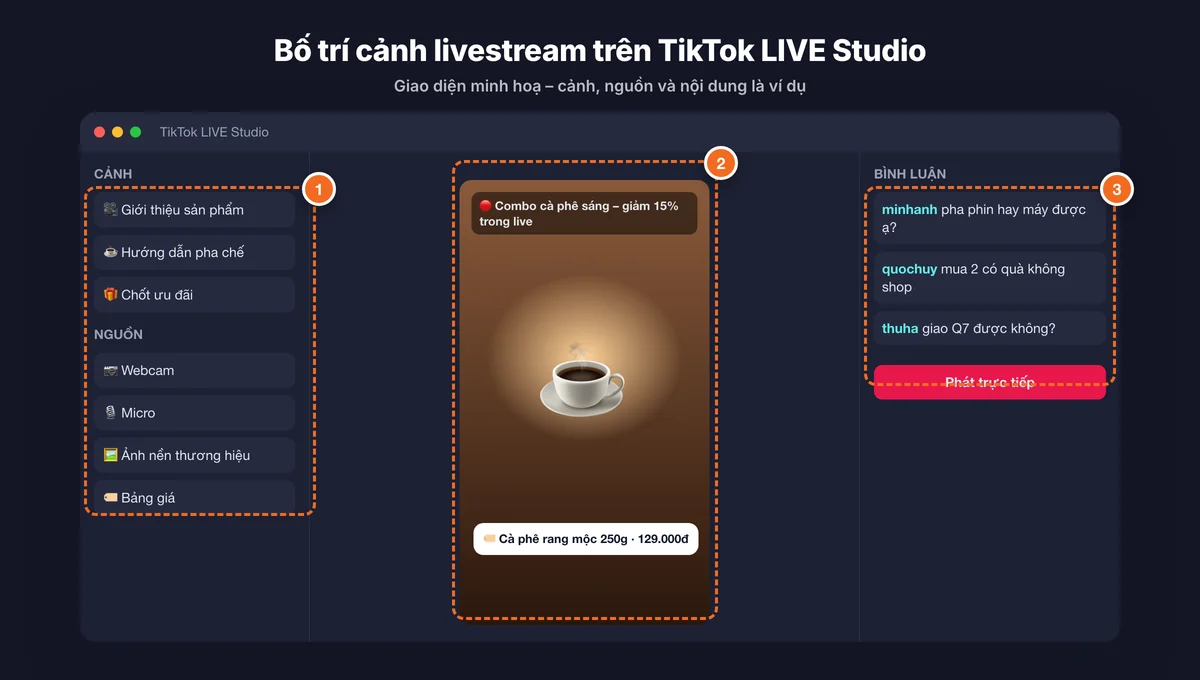
Với phiên bán hàng, nên chuẩn bị sẵn 2–3 cảnh và chuyển cảnh theo kịch bản. Người xem mới vào ở bất kỳ thời điểm nào cũng nhìn thấy ngay sản phẩm, giá và ưu đãi đang áp dụng.
Cách livestream TikTok bằng OBS Studio
OBS Studio là phần mềm miễn phí, chạy được trên Windows và macOS, cho phép tuỳ biến cảnh, hiệu ứng và chất lượng hình ảnh chi tiết. Đổi lại, bạn cần tài khoản được cấp khoá luồng hoặc dùng công cụ kết nối được TikTok hỗ trợ.
Bước 1: Lấy máy chủ và khoá luồng
Khi tài khoản được cấp tính năng này, bạn có thể lấy Server URL và Stream key trong phần thiết lập phát trực tiếp của TikTok trên máy tính. Mỗi phiên có thể dùng khoá khác nhau, vì vậy hãy lấy khoá mới ngay trước khi live và không chia sẻ khoá cho người khác.
Bước 2: Cài đặt OBS
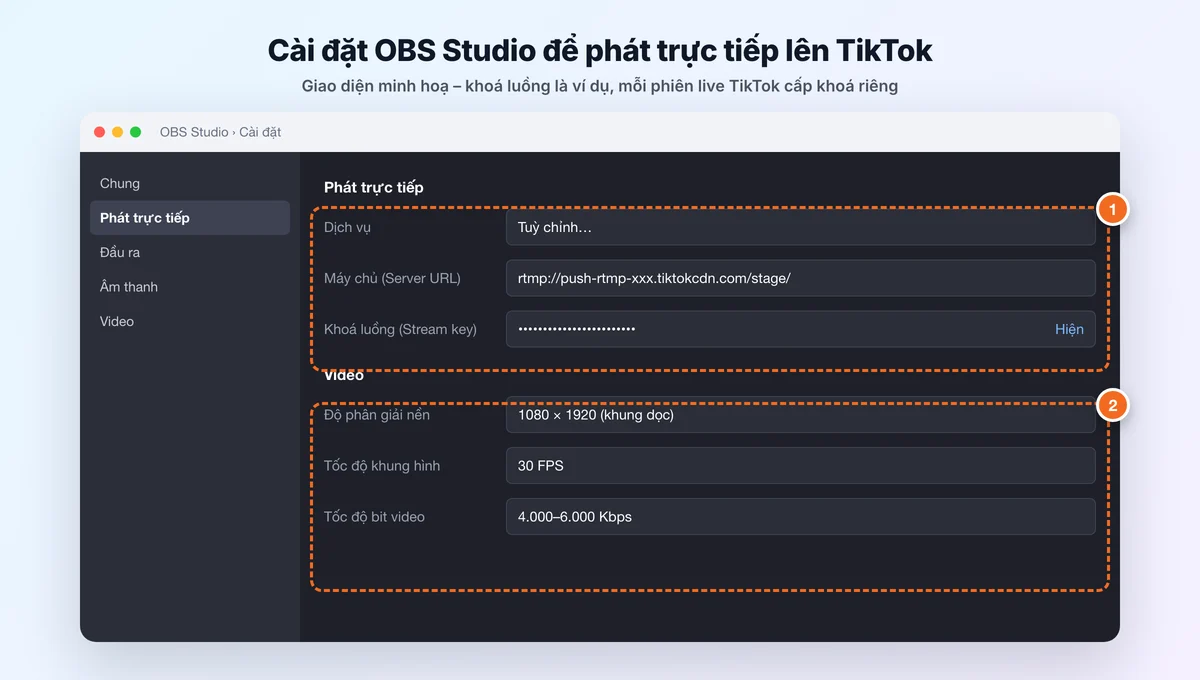
- Vào Cài đặt → Phát trực tiếp, chọn dịch vụ Tuỳ chỉnh, dán máy chủ và khoá luồng.
- Vào Video, đặt độ phân giải nền và đầu ra 1080 × 1920 cho khung dọc, tốc độ khung hình 30 FPS.
- Vào Đầu ra, chọn tốc độ bit khoảng 4.000–6.000 Kbps tuỳ mạng tải lên; nếu máy có card đồ hoạ, chọn bộ mã hoá phần cứng để máy đỡ nóng.
- Tạo cảnh, thêm nguồn camera, micro, hình nền và kiểm tra âm lượng không vượt vùng đỏ.
- Bấm Bắt đầu phát trực tiếp trên OBS, sau đó vào trang live của TikTok để xác nhận hình ảnh đã lên.
Nên chọn LIVE Studio hay OBS?
| Tiêu chí | TikTok LIVE Studio | OBS Studio |
|---|---|---|
| Độ dễ dùng | Dễ, ít bước cài đặt | Cần làm quen nhiều thiết lập |
| Khoá luồng | Không cần | Cần nếu dùng máy chủ tuỳ chỉnh |
| Hệ điều hành | Chủ yếu Windows | Windows, macOS, Linux |
| Tuỳ biến cảnh, hiệu ứng | Đủ dùng cho bán hàng | Rất linh hoạt, nhiều plugin |
| Phù hợp | Shop mới, nhân sự không chuyên | Đội có người kỹ thuật, live game |
Kịch bản và lỗi thường gặp khi live trên máy tính
Kịch bản 60 phút cho phiên live bán hàng
- 5 phút đầu: chào người xem, nói rõ hôm nay có gì và ưu đãi kết thúc lúc nào.
- 40 phút giữa: lần lượt giới thiệu 3–5 sản phẩm, mỗi sản phẩm có phần dùng thử, trả lời câu hỏi và nhắc giá.
- 10 phút cuối: tổng hợp ưu đãi, nhắc cách đặt hàng, hẹn lịch live tiếp theo.
- Xuyên suốt: gọi tên người bình luận, đặt câu hỏi nhanh để người xem phản hồi. Xem thêm cách tăng tương tác TikTok.
Xử lý lỗi nhanh
| Lỗi | Nguyên nhân thường gặp | Cách xử lý |
|---|---|---|
| Không thấy nút LIVE hoặc khoá luồng | Tài khoản chưa đủ điều kiện hoặc tính năng chưa mở | Kiểm tra tuổi, người theo dõi, vi phạm; dùng LIVE Studio nếu có |
| Hình giật, rớt khung | Mạng tải lên yếu, tốc độ bit quá cao | Dùng mạng dây, giảm tốc độ bit |
| Hình bị kéo giãn, viền đen | Sai tỉ lệ khung | Đặt nền và đầu ra 1080 × 1920 |
| Tiếng rè, vọng | Micro gần loa, nhiều nguồn âm thanh | Dùng tai nghe, tắt nguồn âm thừa |
| Live bị hạn chế, ít người vào | Nội dung lặp, phát lại video có sẵn, vi phạm | Live nội dung thật, xem thêm bài TikTok bị bóp tương tác |
Tránh treo màn hình tĩnh, phát lại video quay sẵn hoặc dùng nhạc không có quyền sử dụng. Những cách này dễ khiến phiên live bị giảm phân phối dù thiết bị rất tốt.
Kết luận
Nếu cửa hàng mới bắt đầu live trên máy tính, hãy chọn TikTok LIVE Studio để có phiên live đầu tiên trong vòng một buổi chiều. Khi đã live đều và cần nhiều cảnh, hiệu ứng, đồ hoạ riêng, hãy chuyển sang OBS với khoá luồng được cấp. Thiết bị giúp hình ảnh đẹp hơn, nhưng thứ giữ người xem ở lại vẫn là kịch bản rõ ràng và cách trò chuyện với từng bình luận. Để phiên live mang về đơn hàng, bạn có thể đọc thêm gợi ý xây kênh bán hàng trên TikTok Shop.
Câu hỏi thường gặp
Cần bao nhiêu follow để livestream TikTok trên máy tính?
TikTok LIVE Studio có dùng được trên MacBook không?
Lấy khoá luồng TikTok ở đâu?
Nên đặt độ phân giải bao nhiêu khi live TikTok bằng OBS?
Có live TikTok trên máy tính để chơi game được không?
Vì sao live trên máy tính ít người xem?
Dịch vụ liên quan
Tìm hiểu cách đặt bình luận, chuẩn bị nội dung và theo dõi đơn hàng.
Xem dịch vụTìm hiểu cách đặt bình luận, chuẩn bị nội dung và theo dõi đơn hàng.
Xem dịch vụKhám phá dịch vụ TikTok, hướng dẫn sử dụng và các lựa chọn tạo đơn.
Xem dịch vụXem các lựa chọn tăng người theo dõi, hướng dẫn đặt đơn và điều kiện dịch vụ.
Xem dịch vụThiết lập tương tác cho bài đăng mới và quản lý chiến dịch hằng tháng.
Xem dịch vụKhám phá dịch vụ TikTok, hướng dẫn sử dụng và các lựa chọn tạo đơn.
Xem dịch vụ