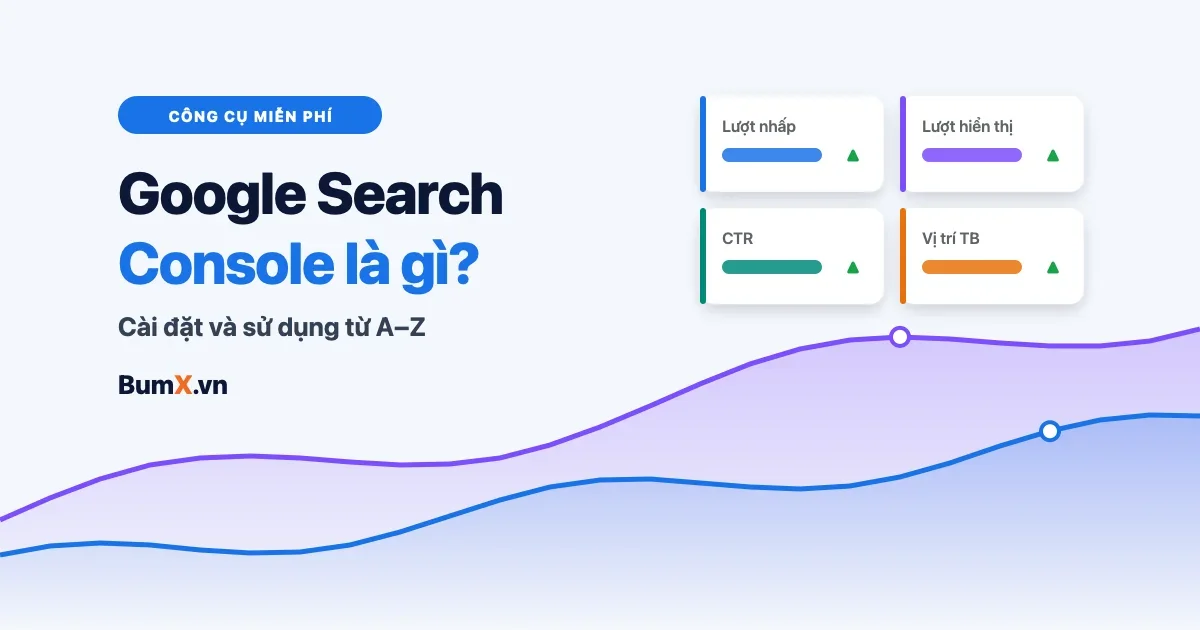
- Search Console là công cụ miễn phí cho biết Google nhìn website của bạn thế nào
- Cài đặt 5 bước: thêm thuộc tính, xác minh, gửi sitemap, thêm người dùng, liên kết GA4
- Báo cáo Hiệu suất cho biết từ khóa, lượt nhấp, lượt hiển thị, vị trí
- Kiểm tra URL và báo cáo Trang giúp phát hiện trang chưa được index
- Cần người theo dõi và tối ưu SEO định kỳ? Tham khảo dịch vụ SEO BumX

Google Search Console là gì và vì sao hầu như mọi người làm SEO đều mở công cụ này mỗi ngày? Đây là "bảng điều khiển" miễn phí do chính Google cung cấp, cho bạn biết website đang hiển thị với những từ khóa nào, trang nào đã có trên Google, trang nào bị lỗi và cần sửa gì. Bài viết hướng dẫn cách cài đặt Google Search Console qua 5 bước và cách sử dụng các báo cáo quan trọng nhất, phù hợp cả với người mới bắt đầu.
1. Google Search Console là gì?
Google Search Console (thường viết tắt là GSC, trước đây có tên Google Webmaster Tools) là công cụ miễn phí giúp chủ website theo dõi, kiểm tra và cải thiện sự hiện diện của website trên Google Tìm kiếm. Search Console không quyết định thứ hạng, nhưng cho bạn nhìn thấy website "qua con mắt của Google": Google đã thu thập những trang nào, lập chỉ mục ra sao, người dùng tìm gì để thấy bạn.
| Tiêu chí | Google Search Console | Google Analytics 4 |
|---|---|---|
| Đo cái gì | Hành vi trên trang kết quả tìm kiếm, trước khi người dùng bấm vào | Hành vi bên trong website, sau khi người dùng vào trang |
| Số liệu chính | Lượt hiển thị, lượt nhấp, CTR, vị trí, từ khóa, lỗi index | Người dùng, phiên, thời gian, trang xem, chuyển đổi |
| Nguồn dữ liệu | Chỉ Google Tìm kiếm (và Discover, Tin tức) | Mọi kênh: tìm kiếm, mạng xã hội, quảng cáo, truy cập trực tiếp |
| Dùng để | Tối ưu SEO, sửa lỗi kỹ thuật, theo dõi index | Đo hiệu quả marketing, hành trình khách hàng |
2. Search Console dùng để làm gì?
- Biết từ khóa thật mà người dùng gõ để thấy website, kèm lượt nhấp, lượt hiển thị, vị trí trung bình.
- Kiểm tra trang đã được Google lập chỉ mục chưa và yêu cầu Google thu thập lại khi vừa sửa nội dung.
- Phát hiện lỗi kỹ thuật: trang 404, bị chặn bởi robots.txt, trùng lặp, chuyển hướng sai.
- Theo dõi trải nghiệm trang: Core Web Vitals trên điện thoại và máy tính, HTTPS.
- Xem liên kết: website nào đang trỏ về bạn, trang nào được liên kết nội bộ nhiều nhất.
- Nhận cảnh báo khi website bị thao tác thủ công (phạt) hoặc có vấn đề bảo mật.
3. Cách cài đặt Google Search Console (5 bước)
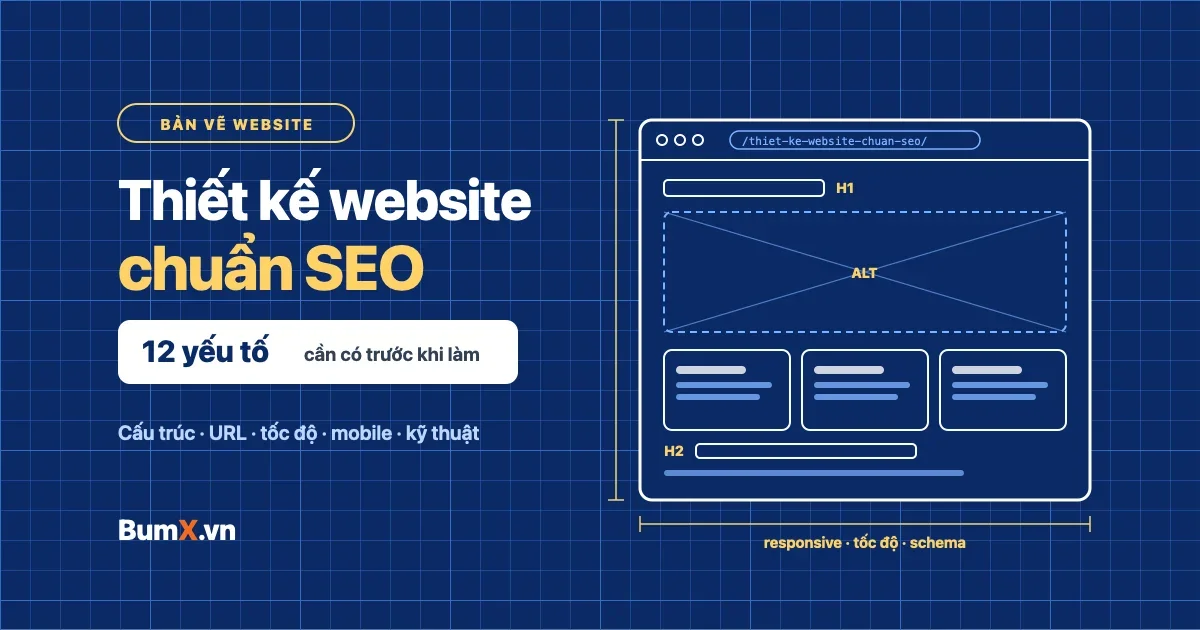
Bạn chỉ cần một tài khoản Google và quyền quản trị website hoặc tên miền. Nếu đang làm website mới, hãy cài Search Console ngay trong ngày ra mắt, đây cũng là một trong 12 yếu tố của website chuẩn SEO.
Bước 1: Đăng nhập và thêm thuộc tính
Truy cập search.google.com/search-console, đăng nhập tài khoản Google, chọn Thêm thuộc tính. Google cho chọn một trong hai loại thuộc tính:
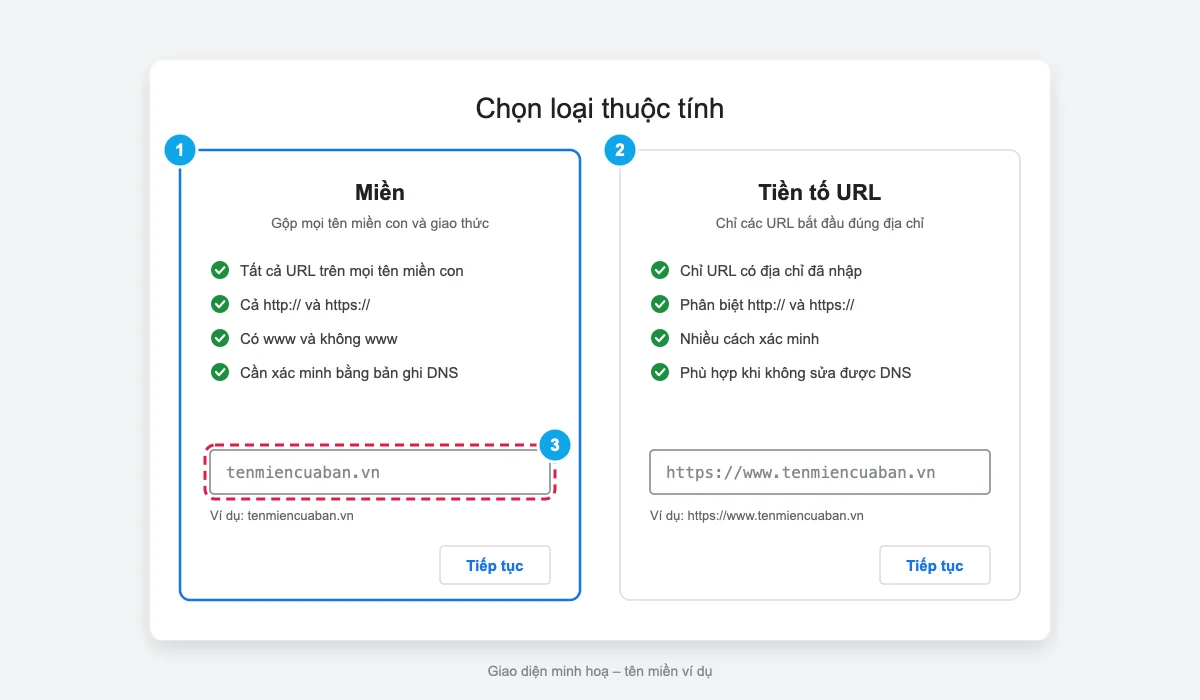
| Miền (Domain) | Tiền tố URL (URL prefix) | |
|---|---|---|
| Nhập | tenmiencuaban.vn | https://www.tenmiencuaban.vn/ |
| Phạm vi dữ liệu | Gộp mọi tên miền con, có và không www, cả http và https | Chỉ URL bắt đầu đúng địa chỉ đã nhập |
| Cách xác minh | Chỉ bằng bản ghi DNS | Tệp HTML, thẻ meta, Google Analytics, Google Tag Manager, DNS |
| Nên dùng khi | Có quyền sửa DNS tên miền (khuyến nghị) | Không sửa được DNS hoặc chỉ theo dõi một thư mục |
Bước 2: Xác minh quyền sở hữu
Với thuộc tính Miền, Google cung cấp một bản ghi TXT dạng google-site-verification=…. Bạn đăng nhập trang quản lý DNS của nhà cung cấp tên miền, thêm bản ghi TXT với tên @ và giá trị vừa sao chép, lưu lại rồi quay về Search Console bấm Xác minh. Bản ghi DNS có thể mất từ vài phút đến vài giờ mới có hiệu lực.
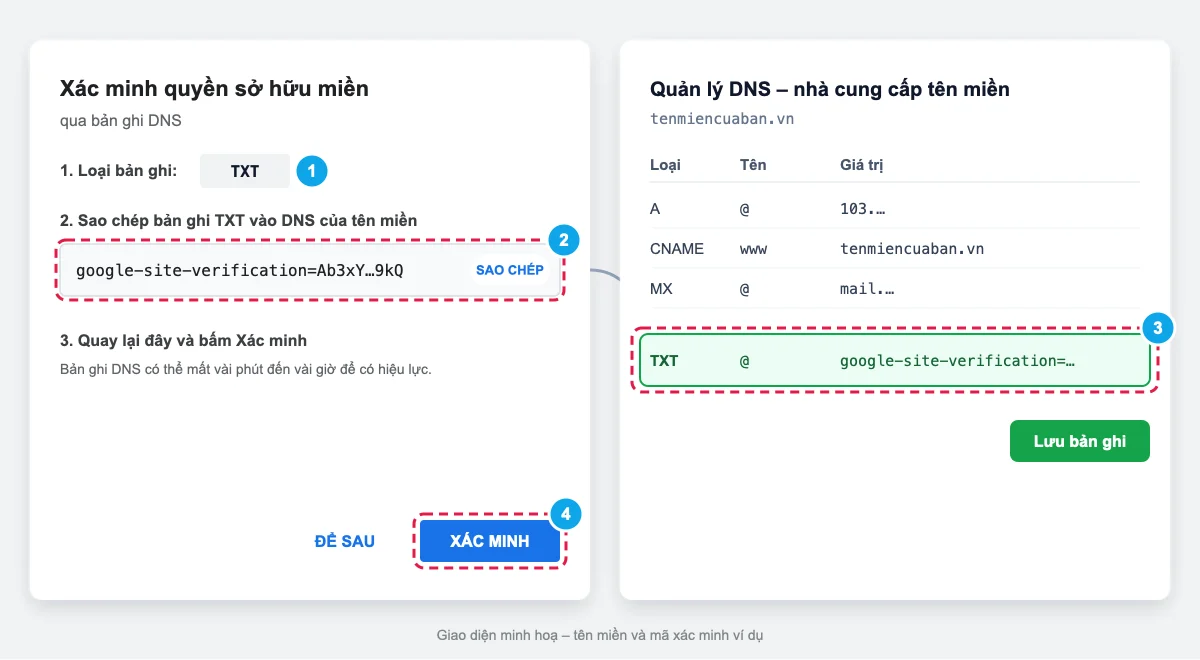
Với thuộc tính Tiền tố URL, cách nhanh nhất thường là thẻ meta HTML: dán thẻ Google cung cấp vào phần head của trang chủ, hoặc chọn xác minh qua Google Analytics nếu website đã gắn mã GA4 bằng cùng tài khoản. Không xoá bản ghi hoặc thẻ xác minh sau khi xong, vì Google kiểm tra lại định kỳ.
Bước 3: Gửi sơ đồ trang web (sitemap)
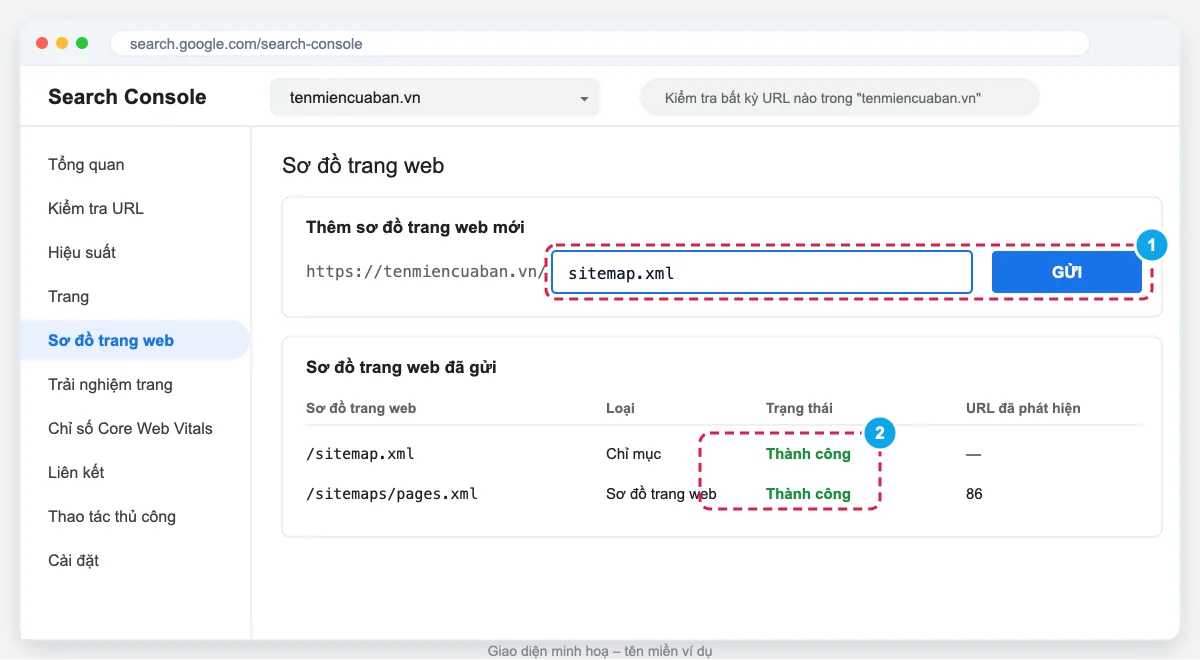
Vào mục Sơ đồ trang web, nhập đường dẫn sitemap (thường là sitemap.xml) và bấm Gửi. Trạng thái "Thành công" nghĩa là Google đã đọc được sơ đồ và biết danh sách trang cần thu thập.
Bước 4: Thêm người dùng
Vào Cài đặt → Người dùng và quyền → Thêm người dùng để cấp quyền cho nhân viên hoặc đơn vị SEO. Có 3 mức: chủ sở hữu (toàn quyền, thêm người khác), người dùng có toàn quyền (xem mọi dữ liệu, thực hiện thao tác) và người dùng bị hạn chế (chỉ xem phần lớn dữ liệu). Nên cấp quyền theo email từng người thay vì dùng chung một tài khoản.
Bước 5: Liên kết với Google Analytics 4
Trong Google Analytics 4, vào Quản trị → Liên kết sản phẩm → Liên kết Search Console, chọn thuộc tính Search Console và luồng dữ liệu web. Sau khi liên kết, bạn xem được từ khóa tìm kiếm ngay trong GA4 và nối với dữ liệu hành vi, chuyển đổi của cùng trang.
4. Cách sử dụng Google Search Console: các báo cáo quan trọng
Báo cáo Hiệu suất: từ khóa, lượt nhấp, vị trí
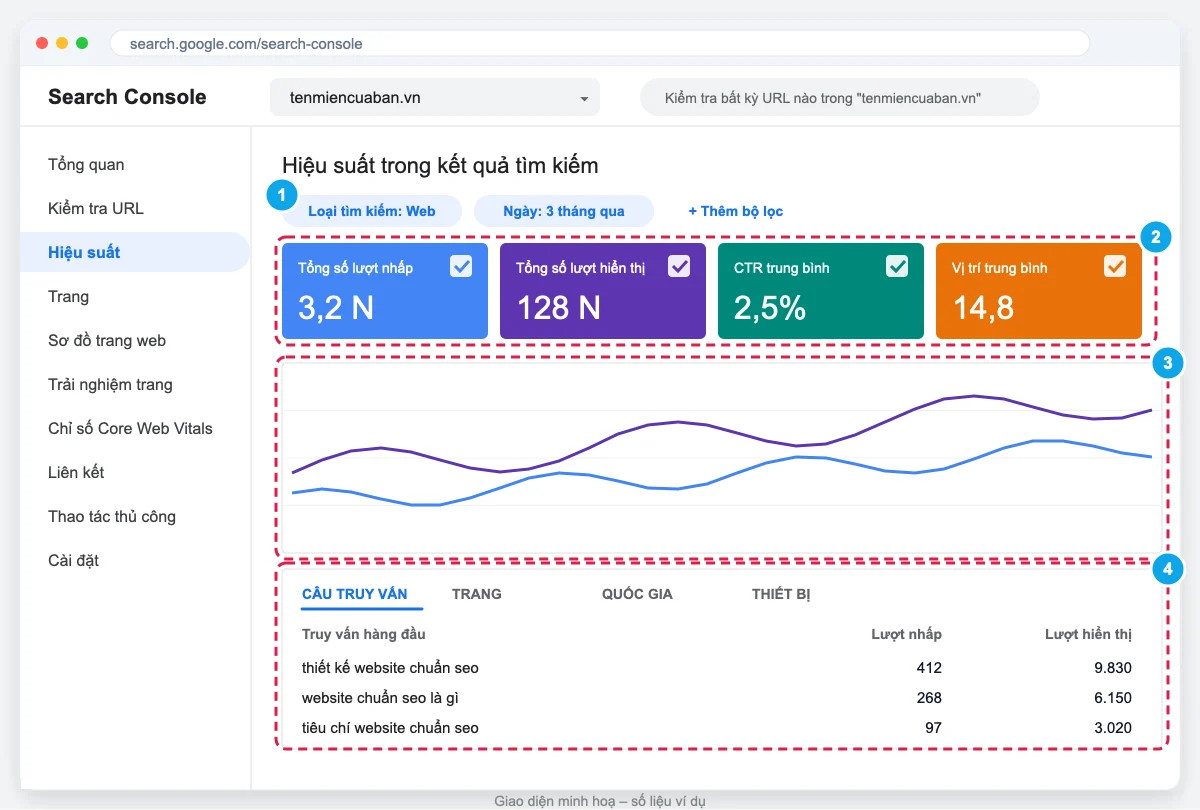
Đây là báo cáo dùng nhiều nhất. Bật đủ 4 ô chỉ số phía trên biểu đồ, chọn khoảng ngày (mặc định 3 tháng) và xem bảng chi tiết theo Câu truy vấn, Trang, Quốc gia, Thiết bị.
| Chỉ số | Ý nghĩa | Dùng để |
|---|---|---|
| Lượt nhấp | Số lần người dùng bấm từ Google vào website | Đo lượng truy cập tự nhiên thật |
| Lượt hiển thị | Số lần website xuất hiện trong kết quả người dùng nhìn thấy | Đo độ phủ từ khóa |
| CTR | Lượt nhấp chia lượt hiển thị | Tiêu đề, mô tả có đủ hấp dẫn không |
| Vị trí trung bình | Thứ hạng trung bình của kết quả cao nhất từ website | Theo dõi tăng giảm thứ hạng |
Kiểm tra URL và yêu cầu lập chỉ mục
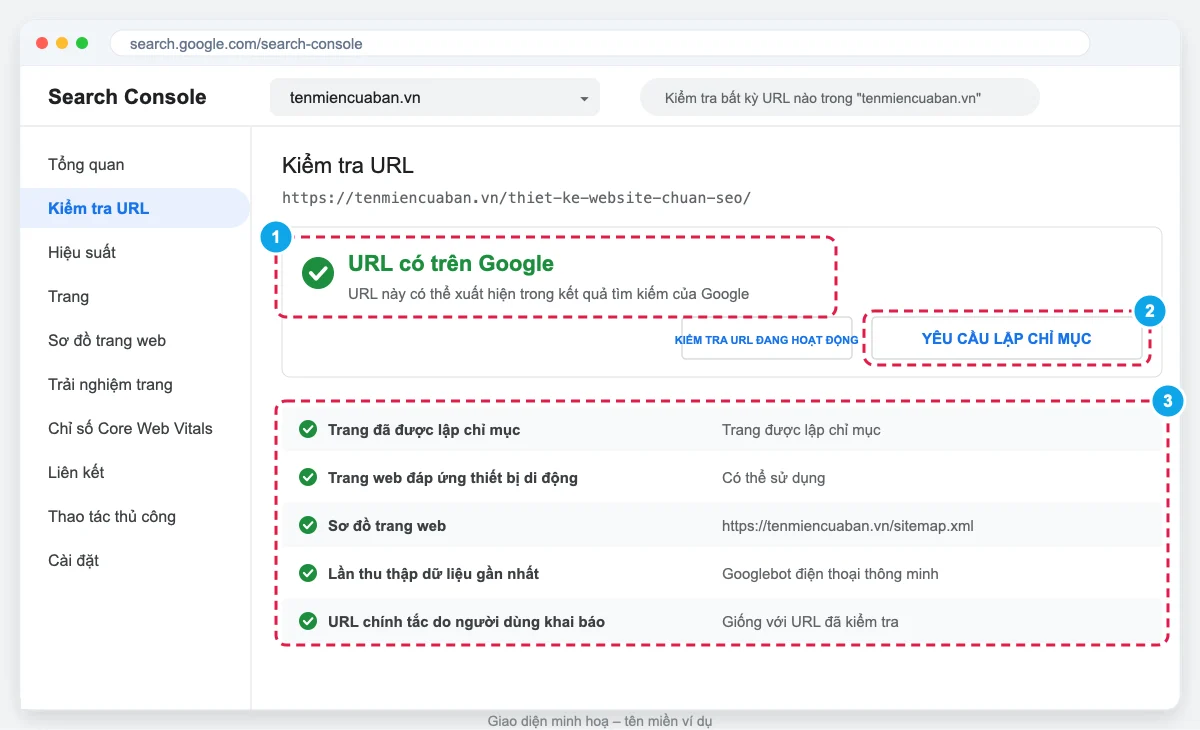
Dán đường dẫn bất kỳ của website vào ô tìm kiếm trên cùng. Search Console cho biết trang đã có trên Google chưa, lần thu thập gần nhất, URL chính tắc Google chọn và trang có hiển thị tốt trên điện thoại không. Với bài mới đăng hoặc vừa sửa, bấm Yêu cầu lập chỉ mục để Google ghé sớm hơn.
Báo cáo Trang: trang nào chưa được index và vì sao
Báo cáo Trang (trong nhóm Lập chỉ mục) chia trang thành "Đã lập chỉ mục" và "Chưa được lập chỉ mục", kèm lý do. Các lý do hay gặp và cách xử lý:
| Trạng thái | Ý nghĩa | Nên làm gì |
|---|---|---|
| Đã thu thập dữ liệu – hiện chưa được lập chỉ mục | Google đã đọc nhưng chưa đưa lên kết quả | Bổ sung nội dung, liên kết nội bộ tới trang; tránh trang mỏng, trùng ý |
| Đã phát hiện thấy – hiện chưa được lập chỉ mục | Google biết URL nhưng chưa ghé thu thập | Thêm vào sitemap, liên kết từ trang quan trọng, kiểm tra tốc độ máy chủ |
| Không tìm thấy (404) | Trang không tồn tại | Chuyển hướng 301 nếu trang có link trỏ tới; bỏ qua nếu là trang rác |
| Trang có lệnh chuyển hướng | URL cũ đã chuyển sang URL khác | Bình thường; chỉ cần sửa link nội bộ trỏ thẳng URL mới |
| Bị chặn bởi tệp robots.txt | robots.txt không cho Google thu thập | Bỏ chặn nếu trang cần lên Google |
| Bị loại trừ bởi thẻ "noindex" | Trang được đặt không lập chỉ mục | Gỡ noindex nếu trang quan trọng |
| Trang thay thế có thẻ chính tắc thích hợp | Trang trùng, Google dùng trang chính tắc | Bình thường nếu canonical đúng ý bạn |
Hướng dẫn chi tiết cách xử lý trang chưa lên Google xem trong bài Google Index là gì.
Trải nghiệm trang và Core Web Vitals
Mục Chỉ số Core Web Vitals nhóm các URL theo trạng thái Tốt, Cần cải thiện, Kém trên di động và máy tính, dựa trên dữ liệu người dùng thật. Khi có nhóm "Kém", bấm vào để xem chỉ số nào (LCP, INP hay CLS) đang không đạt và danh sách URL mẫu cần sửa.
Liên kết, thao tác thủ công và bảo mật
- Liên kết: xem các trang được liên kết bên ngoài nhiều nhất, trang web liên kết hàng đầu và liên kết nội bộ; dùng để phát hiện trang quan trọng đang thiếu link nội bộ.
- Thao tác thủ công: nếu Google phạt website vì vi phạm nguyên tắc (ví dụ mua bán liên kết, nội dung spam), cảnh báo sẽ hiện ở đây kèm hướng dẫn gửi yêu cầu xem xét lại.
- Vấn đề bảo mật: cảnh báo khi website bị chèn mã độc, bị hack hoặc có nội dung lừa đảo.
5. Mẹo dùng Search Console để tăng lượt truy cập
- Tìm từ khóa ở vị trí 8–20: lọc báo cáo Hiệu suất theo vị trí, đây là nhóm dễ đẩy lên trang 1 nhất bằng cách bổ sung nội dung và liên kết nội bộ.
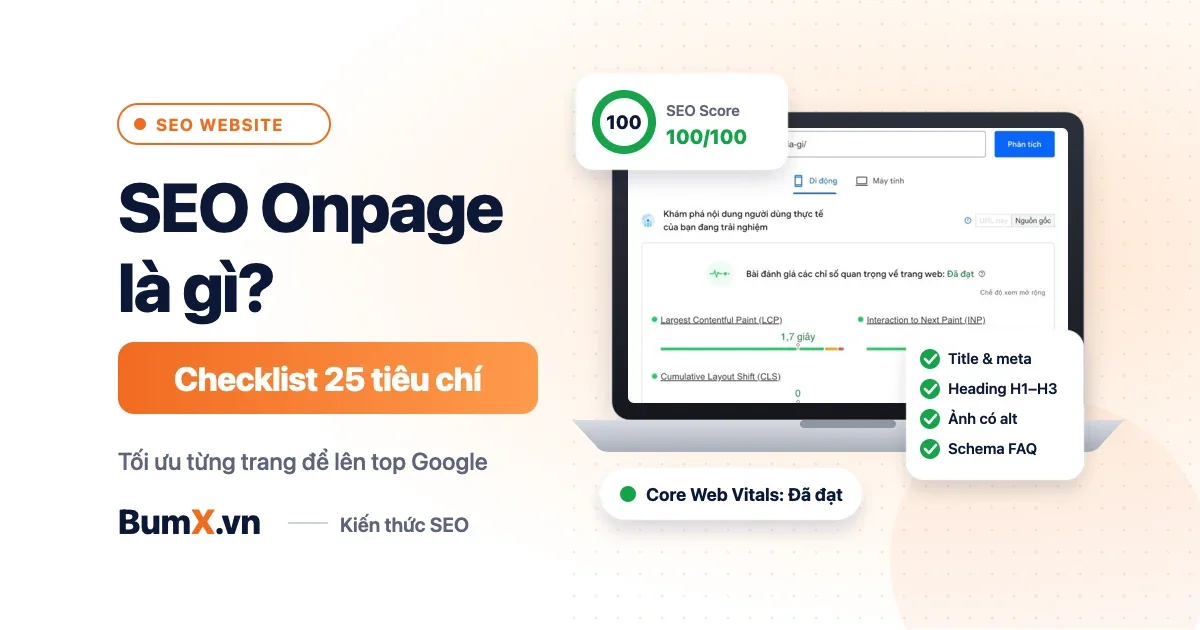
- Sửa tiêu đề cho trang có CTR thấp: trang có nhiều lượt hiển thị nhưng CTR dưới mức trung bình thường do tiêu đề, mô tả chưa hấp dẫn; áp dụng các tiêu chí trong checklist SEO onpage.
- So sánh hai khoảng thời gian: dùng tính năng so sánh 28 ngày gần nhất với 28 ngày trước để biết trang nào tăng, giảm.
- Xem theo từng trang: bấm vào một trang trong tab Trang rồi chuyển sang tab Câu truy vấn để biết trang đó đang lên với những từ khóa nào.
- Kiểm tra sau mỗi lần sửa lớn: đổi giao diện, đổi đường dẫn, chuyển máy chủ xong cần theo dõi báo cáo Trang và Hiệu suất ít nhất 2–4 tuần.
Lưu ý: số liệu báo cáo Hiệu suất thường chậm khoảng 2–3 ngày và chỉ lưu tối đa 16 tháng, nên hãy xuất dữ liệu định kỳ nếu muốn so sánh dài hạn.
6. Câu hỏi thường gặp về Google Search Console
Google Search Console là gì?
Google Search Console là công cụ miễn phí của Google giúp chủ website theo dõi website xuất hiện trên Google Tìm kiếm thế nào: từ khóa nào mang lại lượt nhấp, trang nào đã được lập chỉ mục, lỗi kỹ thuật, tốc độ trên điện thoại và các cảnh báo bảo mật.
Google Search Console có mất phí không?
Không. Search Console hoàn toàn miễn phí, chỉ cần một tài khoản Google và quyền chỉnh sửa website hoặc tên miền để xác minh quyền sở hữu.
Nên chọn thuộc tính Miền hay Tiền tố URL?
Nên chọn Miền nếu bạn sửa được DNS của tên miền, vì dữ liệu gộp đủ cả www, không www, http, https và các tên miền con. Chọn Tiền tố URL khi không có quyền sửa DNS hoặc chỉ cần theo dõi một phần website.
Bao lâu thì Search Console có dữ liệu?
Sau khi xác minh, dữ liệu bắt đầu được ghi nhận từ thời điểm đó và thường xuất hiện sau vài ngày. Số liệu báo cáo Hiệu suất thường chậm khoảng 2–3 ngày so với thực tế và được lưu tối đa 16 tháng.
Search Console khác Google Analytics thế nào?
Search Console cho biết chuyện xảy ra trước khi người dùng bấm vào website: từ khóa, lượt hiển thị, vị trí, lỗi lập chỉ mục. Google Analytics 4 cho biết chuyện xảy ra sau khi họ vào web: xem trang nào, ở lại bao lâu, có liên hệ hay mua hàng không. Nên dùng cả hai.
Yêu cầu lập chỉ mục có giúp trang lên top nhanh hơn không?
Không. Yêu cầu lập chỉ mục chỉ giúp Google biết sớm có trang mới hoặc trang vừa sửa để ghé thu thập. Thứ hạng vẫn phụ thuộc chất lượng nội dung và các yếu tố SEO khác. Mỗi thuộc tính cũng có giới hạn số lần yêu cầu mỗi ngày.
Kết luận
Google Search Console là gì? Đó là công cụ miễn phí giúp bạn nhìn website qua con mắt của Google: từ khóa nào mang lại khách, trang nào chưa được index, lỗi kỹ thuật nào cần sửa. Hãy cài đặt theo 5 bước, gửi sitemap, rồi tạo thói quen xem báo cáo Hiệu suất và báo cáo Trang mỗi tuần. Đây là công cụ không thể thiếu trong lộ trình SEO website của mọi doanh nghiệp.
👉 Cần người cài đặt, đọc số liệu Search Console và lên kế hoạch tối ưu định kỳ? Xem dịch vụ SEO website của BumX hoặc liên hệ BumX qua Zalo 0969.025.915 để được tư vấn miễn phí.
Dịch vụ liên quan
Tìm hiểu dịch vụ đánh giá, quy trình thực hiện và các lưu ý trước khi đặt đơn.
Xem dịch vụTìm hiểu dịch vụ đánh giá, quy trình thực hiện và các lưu ý trước khi đặt đơn.
Xem dịch vụ